YomiToku Studioの概要
YomiToku Studioは、画像やPDFをブラウザ上で読み取り、修正・出力できる日本語OCRツールです。 目的に応じて、「文書解析」「帳票解析」「帳票入力」「文書比較」の4つのワークスペースを使い分けます。
目的からワークスペースを選ぶ
最終的に作成したい成果物に応じて、使用するワークスペースを選びます。
| 目的 | ワークスペース/作成できるもの |
|---|---|
| 文書全体を読み取りたい | 文書解析/Markdown、検索可能PDFなど |
| 帳票の項目や表をデータ化したい | 帳票解析/CSV、JSON |
| 帳票へ文字や画像を書き込みたい | 帳票入力/記入済みPDF |
| 旧版と新版の違いを確かめたい | 文書比較/差分一覧、コメント付きPDF |
帳票から情報を取り出す場合は「帳票解析」、帳票へ情報を書き込む場合は「帳票入力」を使用します。
各ワークスペースの基本フロー
作成する成果物に応じてワークスペースを選択した後、次の手順で作業します。
文書解析
帳票解析
帳票入力
文書比較
帳票解析と帳票入力の連携
帳票解析で保存した帳票テンプレート(JSON)を帳票入力で読み込むと、項目や表の構造を入力欄として利用できます。帳票テンプレートを使わず、帳票入力だけで既存の帳票画像へ入力することもできます。
初めて使う方
初回は、文書解析または帳票解析を開くと解析モデルのダウンロードが始まります。 帳票入力ではモデルのダウンロードは不要です。
- 文書解析のクイックスタート — 画像の追加からMarkdownの出力までを説明します。
- 帳票解析のクイックスタート — 帳票の構造化からCSVの出力までを説明します。
- 帳票入力のクイックスタート — 帳票テンプレートの読み込みから記入済みPDFの出力までを説明します。
やりたいことから探す(全体逆引き)
| やりたいこと | 見る場所 |
|---|---|
| 文書を読み取る・修正する | |
| 文書をテキスト・Markdownにしたい | 文書解析のクイックスタート |
| 読み間違いを直したい | 文書解析: テキストの修正 |
| 個人情報を黒塗り(マスキング)して配りたい | 文書解析: マスキング |
| 検索できるPDFを作りたい | 文書解析: 出力 |
| 文書から図や表だけを抽出・コピーしたい | 文書解析: コピー |
| 帳票からデータを取り出す | |
| 帳票の項目と表をデータ化したい | 帳票解析のクイックスタート |
| 帳票から必要な項目だけ出力したい | 帳票解析: 構造ツリーで出力項目を選ぶ |
| 読み取った値をExcelで使いたい(CSV) | 帳票解析: 出力 |
| 同じ書式の帳票をまとめて処理したい | 帳票解析:一括解析(応用) |
| 帳票テンプレートを繰り返し使用したい | 帳票解析:テンプレート(応用) |
| 帳票へ入力する | |
| 帳票に文字を書き込みたい | 帳票入力のクイックスタート |
| 印鑑(ハンコ)や署名の画像を押したい | 帳票入力:画像(署名・印影) |
| CSVの名簿から帳票をまとめて作りたい | 帳票入力: まとめて記入(差し込み) |
| 保存・環境設定 | |
| 作業を保存して後日再開したい | このページ: 保存と再開 |
| ダウンロード容量を知りたい | このページ: モデルのダウンロード |
共通機能(詳細)
3つのワークスペースは、基本的な画面配置と操作方法を共有しています。表示されるタブや編集項目は、ワークスペースによって異なります。
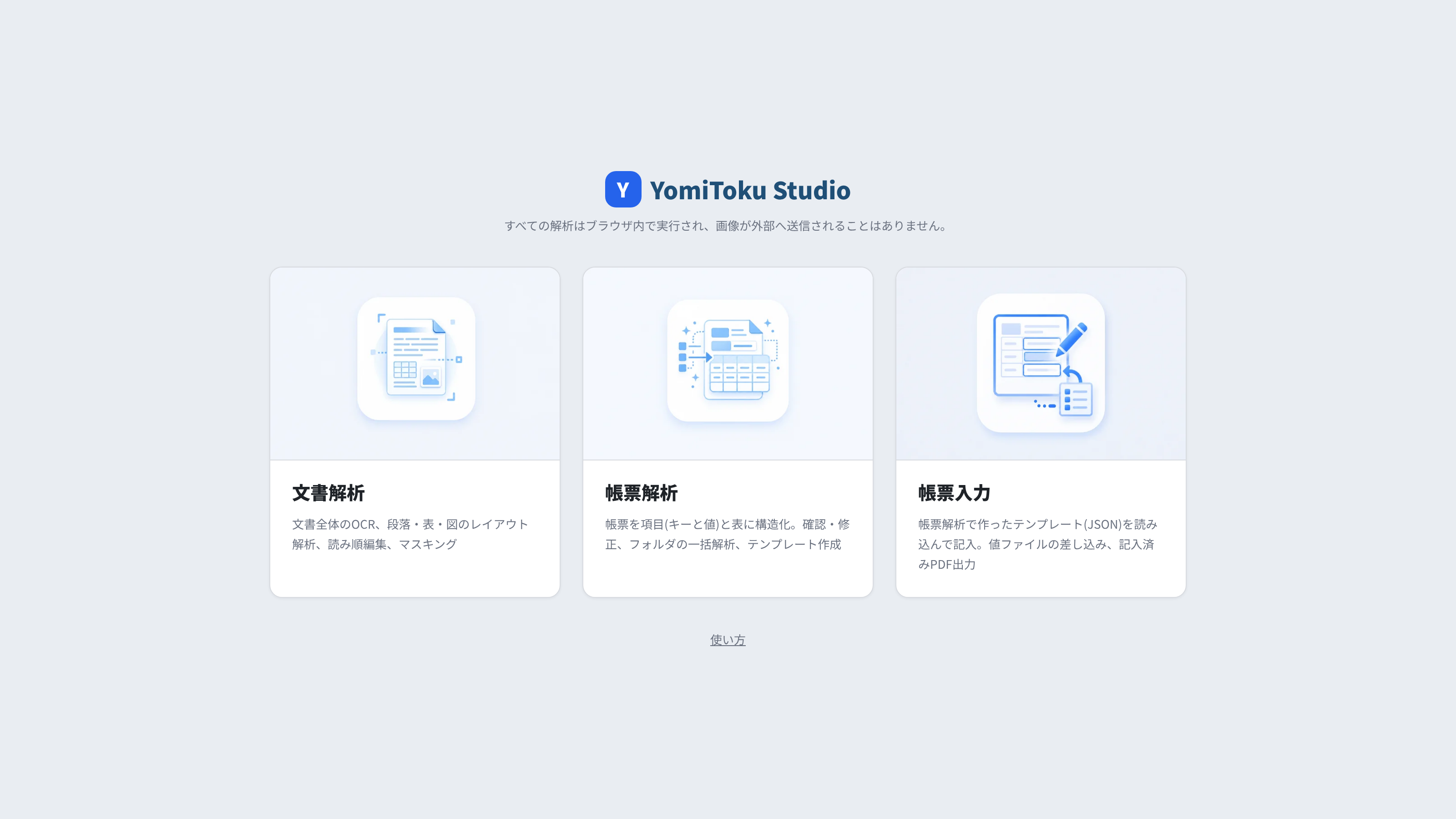
起動画面
トップページには「文書解析」「帳票解析」「帳票入力」「文書比較」の4つのカードが並びます。 カードを選択すると、該当するワークスペースが起動します。 自動保存された作業があるワークスペースには「保存された作業があります」と表示されます。
各ワークスペースの右上にある「使い方」を選択すると、そのワークスペースのマニュアルが開きます。
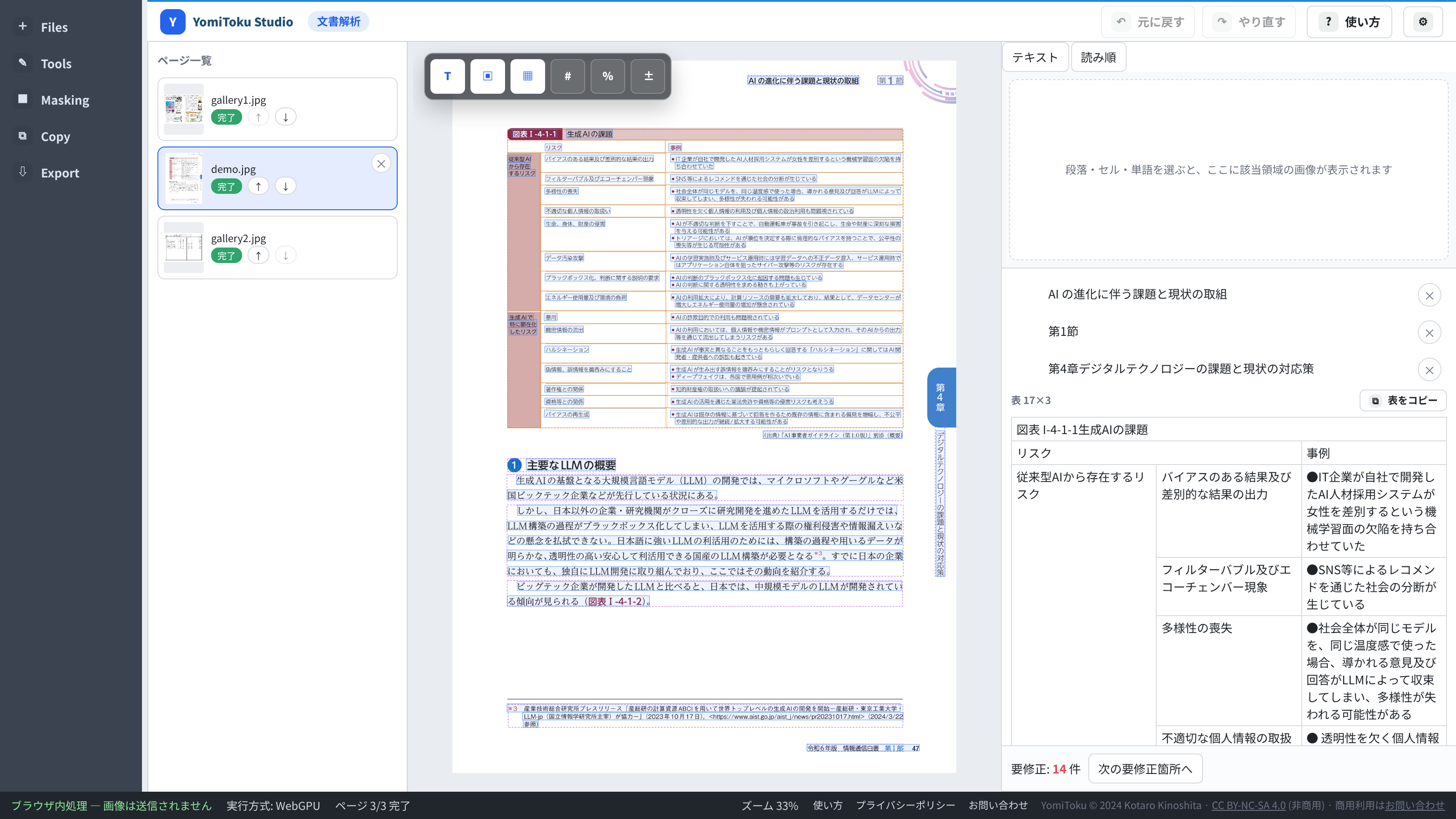
画面構成と左レール
画面は、次の5つの領域で構成されています。
- 左レール — 操作の入口(Files / Tools などのタブ)。
- ページ一覧 — 追加したページと状態。
- 画像ビュー — 解析結果を重ねた画像。
- 右パネル — 読み取り結果の確認・修正。
- 上部バー — 元に戻す/やり直す/ページ回転/使い方/設定(歯車)。
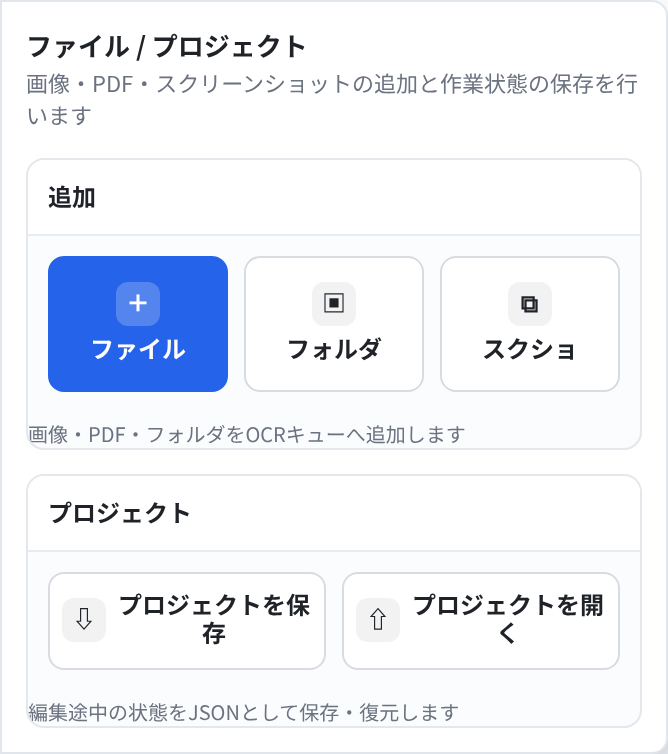
左レールのタブはクリックで開きます(ホバーでは開きません)。 開いたパネル(フライアウト)は、Esc、パネル外側のクリック、 またはレールからポインタが離れると閉じます。
- 文書解析のタブ: Files / Tools / Masking / Copy / Export
- 帳票解析・帳票入力のタブ: Files / Tools / Template / Batch / Export
Batch は帳票解析では「まとめて解析」、帳票入力では「まとめて記入」です(いずれも応用機能)。
ツール状態帯
ツールやモード(マスキング・複数選択など)が有効な間は、画像ビュー上部に状態の帯が表示されます。 帯には現在のツール名、操作ヒント、「解除(Esc)」ボタンが常に見えます。 3ワークスペースとも同じ位置です。

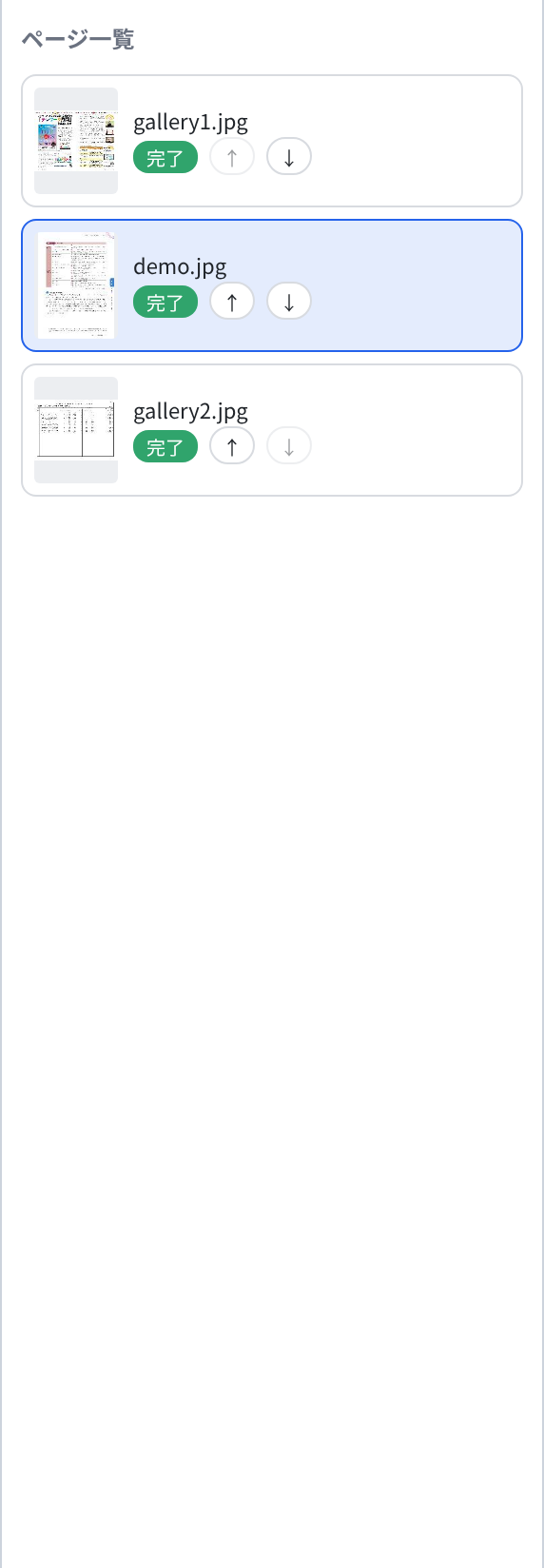
ページ一覧
追加したページは「未解析」としてページ一覧に並び、既定ではすべて解析対象に選択されます。 一覧のページを選ぶと、解析前でも中央の画像ビューで内容と向きを確認できます。 不要なページのチェックを外し、一覧上部の「選択したページを解析」を選ぶと解析を開始します。
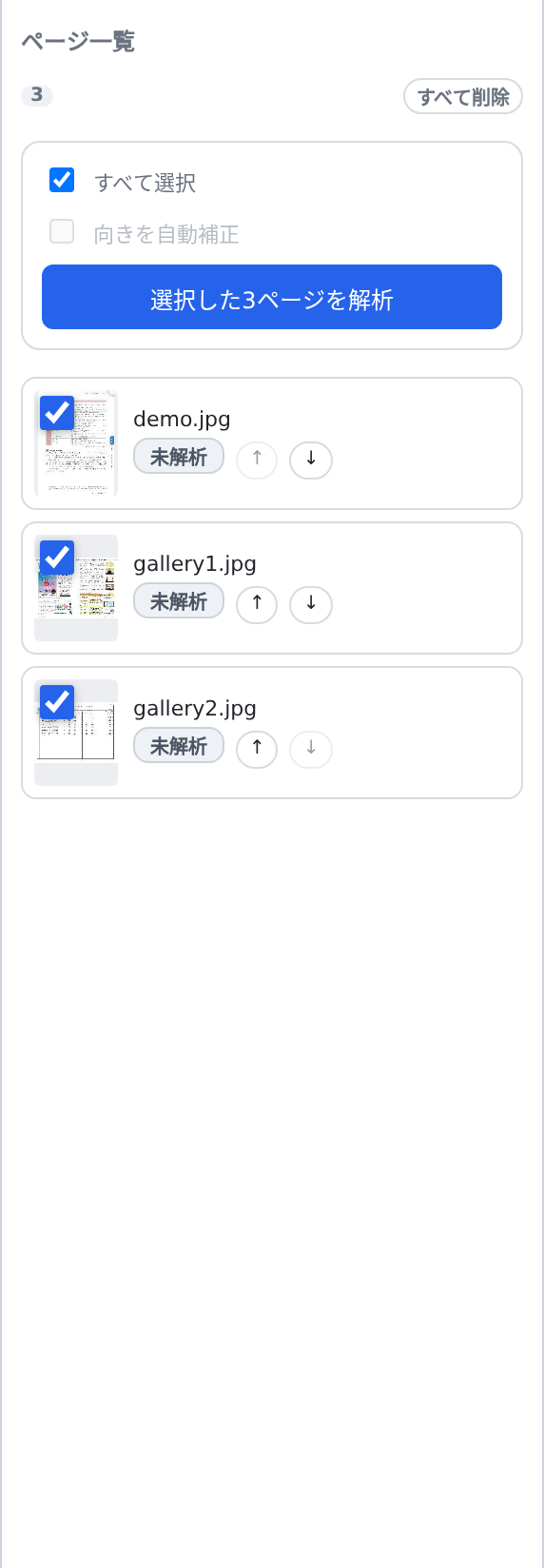
「向きを自動補正」を有効にすると、解析前に画像の向きを判定して補正します。 誤った向きに補正された場合は無効にし、手動で90°回転してから対象ページを再推論してください。 ページ単位で処理の中止、再実行、削除も実行できます。
解析済みページを表示し、上部バーの「再推論」を選ぶと、同じ画像を再推論します。 YomiToku Proでは有効な解析セッションに紐づく同一画像として検証され、利用数には追加計上されません。
並べ替えボタン(↑↓)でページの順番を変えられます。 この並びがZIPや連結PDFの出力順になります。 帳票解析・帳票入力では「複製」で同じページをもう1枚作れます。
帳票解析・帳票入力では、一覧の先頭にテンプレートのカードが固定表示されます。 読み込み状態と項目数を確認できます。「テンプレートを読み込む」「項目一覧を見る」「外す」は、このカードから実行します。 帳票入力ではこのカードが基底帳票を兼ね、「ページを追加」で書き込みページを作れます。
帳票解析でのテンプレート指定は任意です。テンプレートを読み込むと、一括解析時に自動適用されます。
共通のキー操作
| 操作 | キー | 説明 |
|---|---|---|
| 解除 | Esc | ツールやモードを解除して通常状態へ戻します。選択は保たれます。 |
| 削除 | Delete | 選択中の要素を確認なしで削除します。Ctrl+Z で戻せます。 |
| 元に戻す/やり直す | Ctrl+Z / Ctrl+Y | ページ単位で編集を戻します / やり直します。 |
| 複数選択 | Ctrl+クリック | 要素を選択に追加します(macOSではCommandキー)。 |
| 画像ビューの移動 | 中ボタンドラッグ | ツールの種類にかかわらず、画面をパンできます。 |
| 拡大・縮小 | Ctrl+ホイール | 画像ビューの表示倍率を変更します。 |
ワークスペース固有のキーは、各ページ末尾のショートカット一覧を参照してください。
保存と再開
プロジェクトの保存と読み込み
- 左レールの Files を選択します。
- 「プロジェクトを保存」を選択します。
- 編集状態がJSONファイルとして保存されます。
- 再開するときは「プロジェクトを開く」で保存したJSONを指定します。
自動保存と復元
作業状態は同じブラウザ内に自動で保存されます(マスキングや入力値も対象です)。 再訪時に復元バナーが表示されたら、「前回の続きから再開」で前回の状態へ戻せます。
保存データを消したいときは、復元バナーの「破棄」を押します。

設定(共通)
設定は上部バーの歯車から開き、Esc で閉じます。 表示される項目はワークスペースによって変わります。 ここでは3ワークスペース共通の項目を説明します。
ワークスペース固有の設定は各ページを参照してください: 文書解析の設定 / 帳票解析の設定 / 帳票入力の設定
領域表示の濃さ
画像ビューに重ねる単語・段落・セル枠の濃さです。 50%が基準で、上げると領域が見つけやすく、下げると下の画像が見やすくなります。 選択中・マスク・編集ハンドルは、見落とし防止のため常にはっきり表示されます。
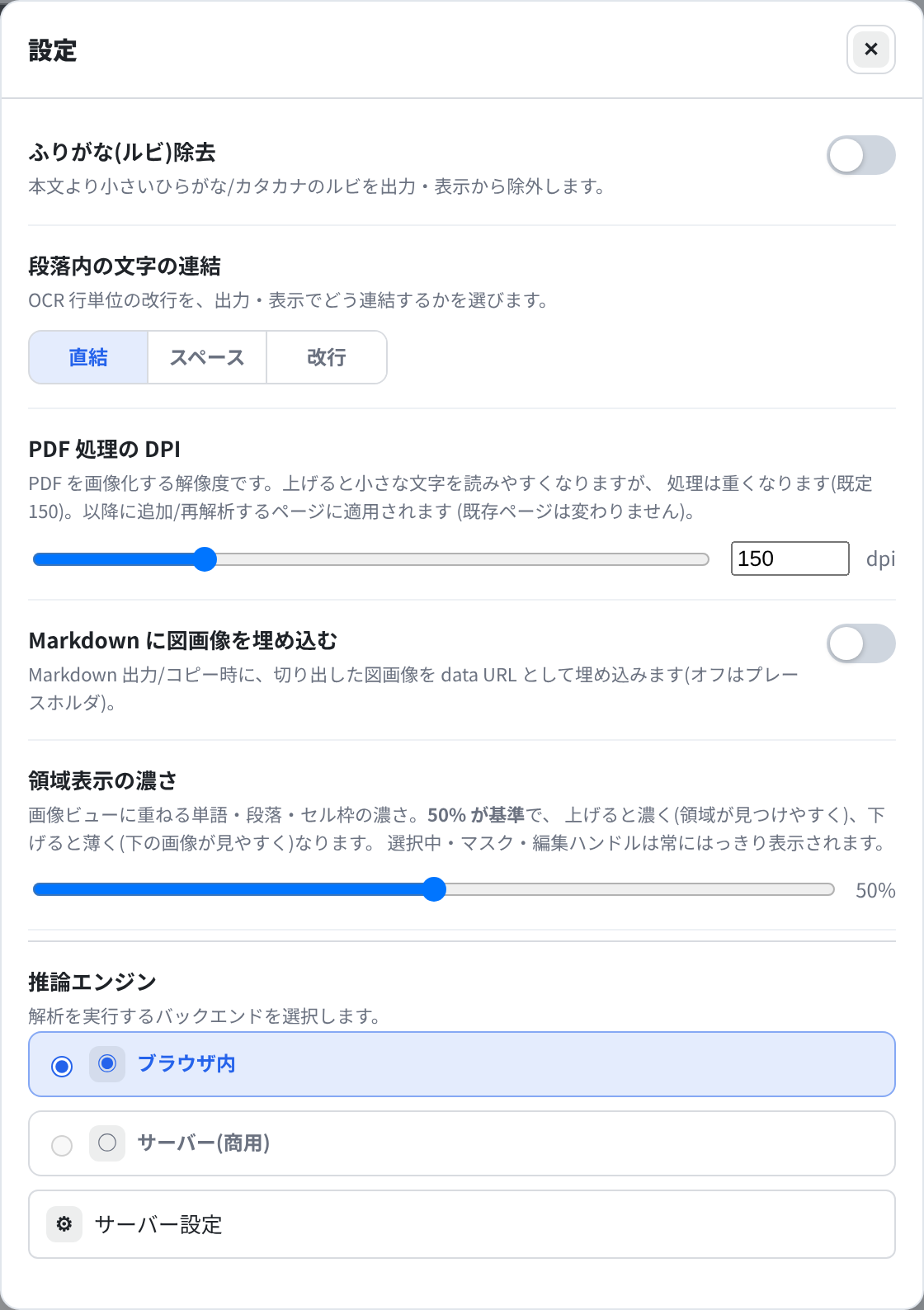
PDF 処理の DPI
PDFを画像化する解像度です(既定150)。 上げると小さな文字を読みやすくなりますが、処理は重くなります。 変更は以降に追加・再解析するページへ適用されます。
解析エンジン
通常は「ブラウザ内」で解析します。YomiToku Proを契約している場合は、トップ画面下部の 「解析エンジン」から「YomiToku Pro API」へ切り替えられます。
| 解析エンジン | 特徴 |
|---|---|
| ブラウザ内 | 画像を外部へ送信せず、この端末上の軽量モデルで解析します。初回はモデルのダウンロードが必要です。 |
| YomiToku Pro API | 組織が用意したProサーバーの高精度モデルで解析します。ブラウザ用ONNXモデルはダウンロードしません。 |
- YomiToku ProのDockerコンテナまたはサーバーを起動します。
- トップ画面下部の[接続設定]を開きます。
- [接続先URL]へ同じ端末のDockerなら
http://127.0.0.1:8000を入力します。 - [APIキー]へ管理者から案内されたStudio APIキーを入力します。
- [接続テスト]を選択し、すべての診断が成功することを確認します。
- [保存して使用]を選択してから、使用するワークスペースを開きます。
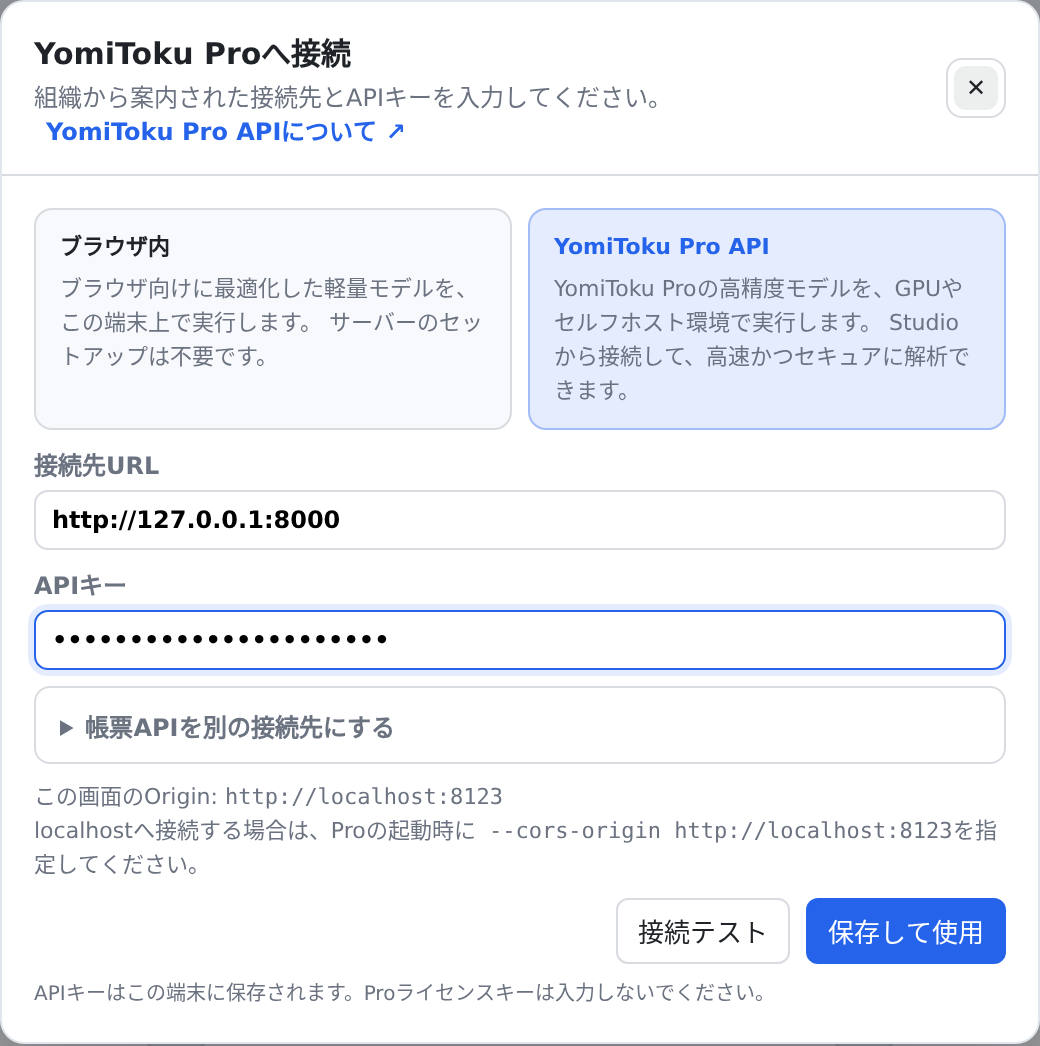
文書APIと帳票APIが同じサーバーの場合、「帳票APIを別の接続先にする」は空欄のまま使用します。 別々のサーバーを利用する場合だけ、この項目を開いて帳票APIのURLとAPIキーを入力します。
接続設定にはProのライセンスキーではなく、Studio API用に発行されたAPIキーを入力します。 APIキーはこのブラウザの端末内に保存されます。共用端末では使用後に接続設定を削除してください。
Pro使用中は接続設定に利用数と上限、画面下部に残りページ数が表示されます。 「ブラウザ内」へ戻す場合はトップ画面へ戻り、解析エンジンの「ブラウザ内」を選択します。
動作環境とモデル
動作環境と対応形式
推奨ブラウザは最新版の Chrome、Edge、Safari です。 入力形式はJPEG、PNG、BMP、PDFに対応しています。 PDFは設定のDPIで画像化されます。
モデルのダウンロード
ダウンロードはワークスペースを開くと自動で始まります。 画像を追加する前から進みます。終わるまで解析は始まりません。
| ワークスペース | 容量 | 内訳 |
|---|---|---|
| 文書解析 | 約250〜300MB | 文字検出・文字認識・レイアウト解析のモデル一式。 |
| 帳票解析 | 約490MB | 文書解析と共通のモデルに、セル検出モデル(173MB)を追加でダウンロードします。 |
| 帳票入力 | 不要 | 構造はテンプレートが持っているため、モデルを使いません。 |
| 文書比較 | 約250〜300MB | 文書解析と同じモデル一式を使用します。照合そのものはモデルを使いません。 |
ダウンロードしたモデルはブラウザのキャッシュ(Cache API)に保存されます。 ダウンロードしたモデルがブラウザのキャッシュに残っている場合、2回目以降は再ダウンロードせずに利用できます。 進捗はステータスバー(帳票解析では画面中央の進捗パネル)に表示されます。

プライバシー
画面下部のステータスが「ブラウザ内処理」の場合、画像は外部サーバーへ送信されません。 処理はすべて端末内のブラウザで行われます。
「サーバー処理」と表示されている場合は、画像を接続設定に表示されたYomiToku Proサーバーへ送信して解析します。 機密情報を含む画像を扱う前に、組織から案内された接続先であることを確認してください。

トラブルシューティング
うまく動かないとき
- モデルのダウンロードが失敗する場合は、ネットワークを確認してページを再読み込みしてください。
- ページがエラーになった場合は、ページ一覧から再実行します。
- PDFが粗い場合は、設定でDPIを上げてからPDFを追加し直してください。
- 画像が大きすぎて重い場合は、ページを分割するか解像度を下げた画像で試してください。
- YomiToku Proへ接続できない場合は、トップ画面の[接続設定]で接続テストを実行し、URL、APIキー、Proサーバーの起動状態を確認してください。
社内LAN(http)で開いたときの制限
http:// + IPアドレスのように、httpsでないURLで開いているときの制限です。
ブラウザの一部機能は https か localhost でのみ使えます。 このためモデルがキャッシュされず毎回ダウンロードになり、クリップボードへのコピーも使えません。 https で配信するか、localhost で開いてください。