文書解析とは
文書解析は、画像やPDFをOCRし、段落・表・図の構造を保った読み取り結果を作成するワークスペースです。 読み取り結果の修正、読み順の変更、個人情報のマスキング、テキスト・表・図のコピーに対応しています。 修正した結果は、Markdown、CSV、JSON、テキスト、検索可能PDFなどへ出力できます。
基本的な流れ
結果の加工では、読み順の変更や個人情報のマスキングを行えます。
初回のモデル準備
初めて文書解析を開くと、約250〜300MBの解析モデルがダウンロードされます。 準備が完了するまで文書の解析は始まりません。キャッシュを含む詳細はモデルのダウンロードを参照してください。
クイックスタート
- 初回は解析モデルの準備が完了するまで待ちます。
- 画像またはPDFを画面へドラッグ&ドロップします。
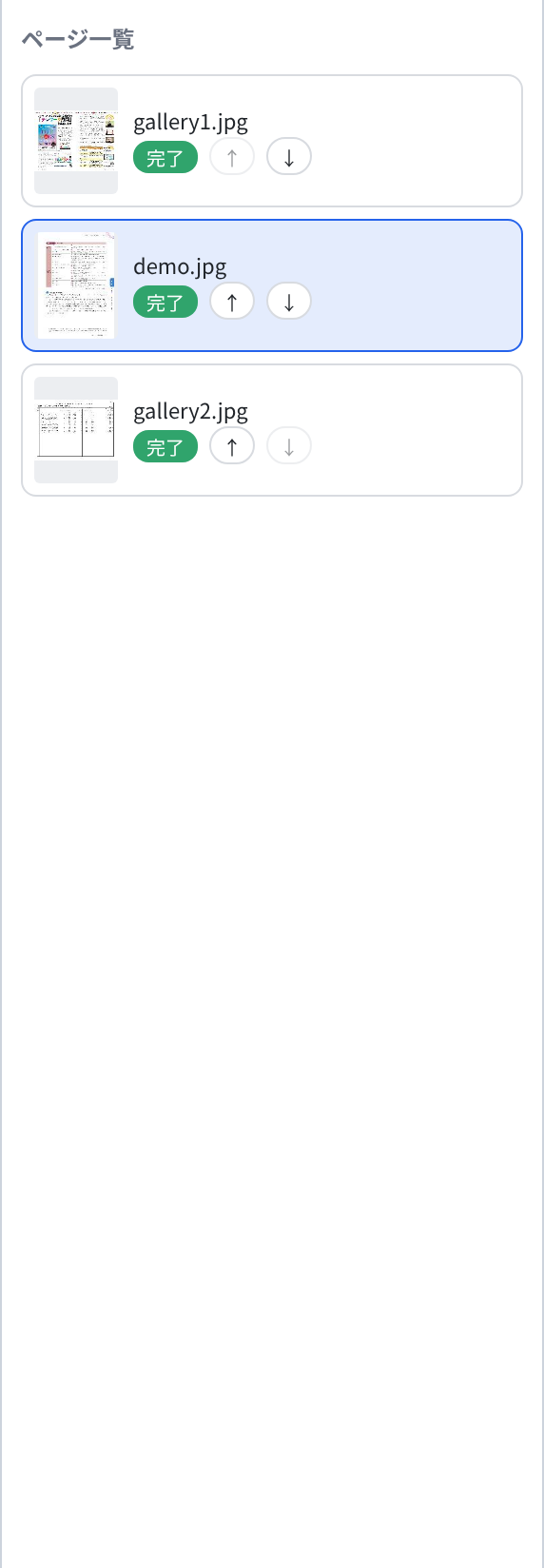
- ページ一覧で解析対象を選び、[選択したページを解析]を選択します。
- ページ一覧のバッジが「完了」になるのを待ちます。
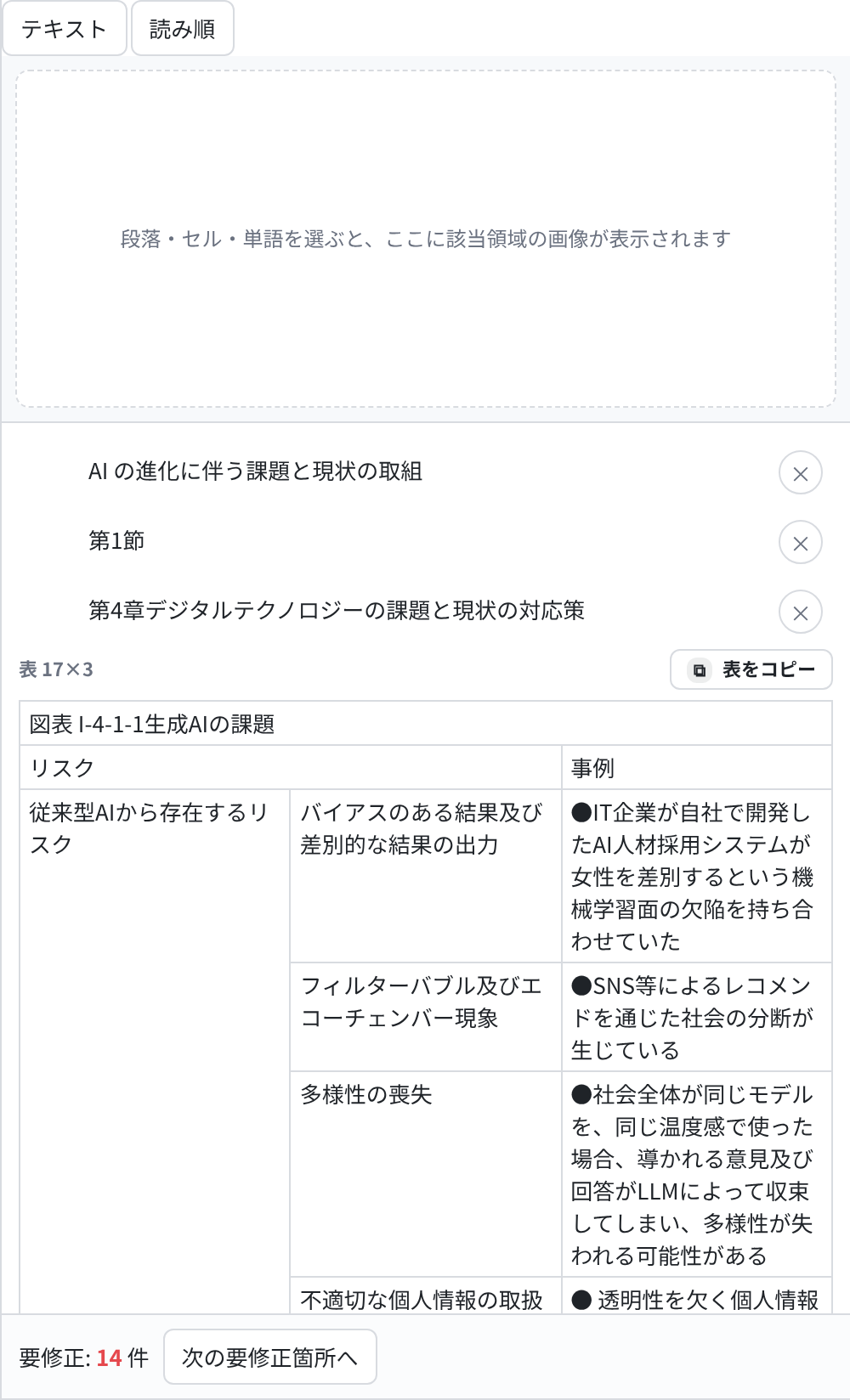
- 右パネルで読み取り結果を確認します。
- 左レールの[Export]を開きます。
- [表示中のページ]の[Markdown]を選択します。
やりたいことから探す(逆引き)
| やりたいこと | 見る場所 |
|---|---|
| 読み取り結果を修正する | |
| 読み間違いを直したい | テキストの修正 |
| 自信のない箇所だけ順に直したい | テキストの修正(要修正ナビ) |
| 検出されなかった文字を追加で読み取りたい | 読み取られなかった文字の追加 |
| 枠のずれを直したい | 枠の修正 |
| 誤検出をまとめて消したい | 誤検出の削除 |
| コピーや出力の順番を直したい | 読み順の編集 |
| 情報を隠す | |
| 個人情報を黒塗りしたい | マスキング |
| 同じ文字列をまとめて隠したい | マスキング(検索マスク) |
| コピー・出力する | |
| 表をExcelに貼り付けたい | コピー |
| Markdownとしてコピーしたい | コピー |
| 図・画像をコピーしたい | コピー |
| 検索できるPDFを作りたい | 出力 |
| 全ページをZIPでまとめたい | 出力 |
| 設定・保存 | |
| ふりがな(ルビ)を出力から除きたい | 文書解析の設定 |
| 作業を保存して後日再開したい | 目次・共通: 保存と再開 |
ツールの概要
編集ツールとモード切替
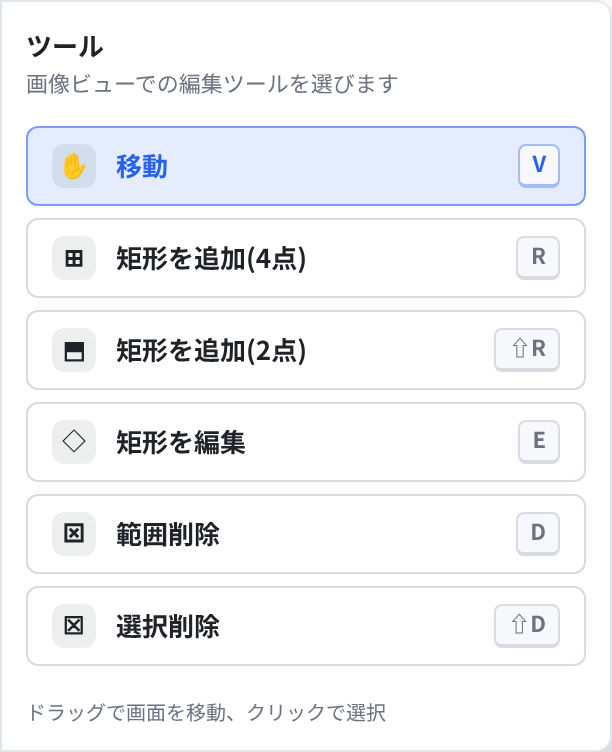
編集ツールは左レールの Tools から選びます。 有効な間は画像ビュー上部のツール状態帯に名前とヒントが出て、Esc でいつでも通常状態(移動)へ戻れます。
| 名称 | 説明 |
|---|---|
| 編集ツール(Tools) | |
| ✋移動 | 既定の状態。ドラッグで画面を移動、クリックで選択します。 |
| ⊞矩形を追加(4点) | 左上から時計回りに4点クリックして、斜めの単語領域を追加します(自動で再OCR)。 |
| ⬒矩形を追加(2点) | 対角の2点をドラッグして、水平な矩形を追加します(自動で再OCR)。 |
| ◇矩形を編集 | 単語を選び、四隅で自由変形・辺で水平/垂直に伸縮します。 |
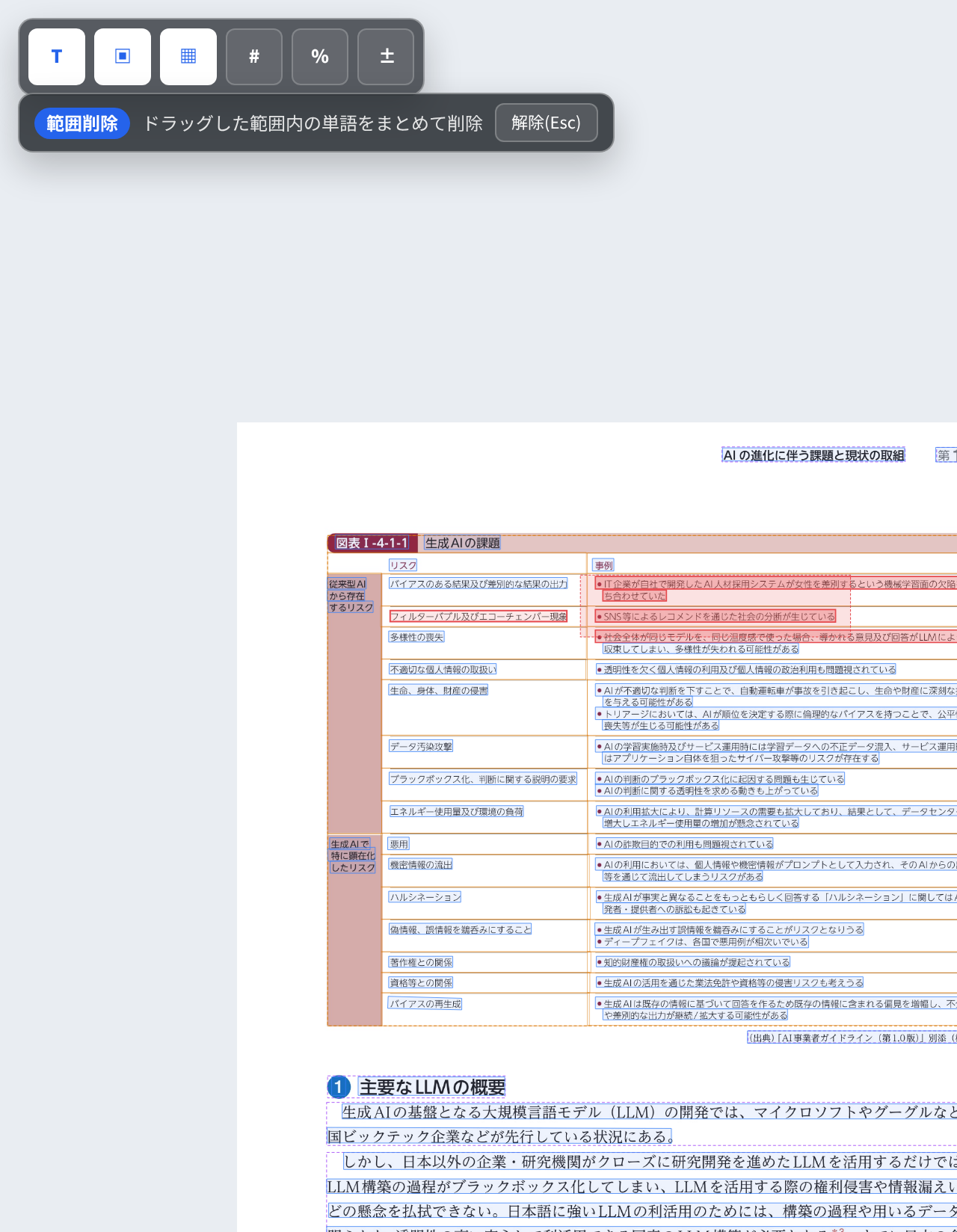
| ⊠範囲削除 | ドラッグした範囲内の単語をまとめて削除します(確認画面が表示されます)。 |
| ☒選択削除 | 左クリックで複数選択し、右クリックでまとめて削除します。 |
| モード切替(Masking / Copy) | |
| ■マスキング ON/OFF | 画像上のクリックで単語・図を黒塗り対象にします。 |
| ▧図・画像を一括マスク | このページの図・画像をまとめてマスクします。 |
| ⧉複数選択 ON/OFF | 左クリックで選択し、右クリックでまとめてコピーします。 |
C と M は帳票解析では別の意味です(帳票解析のツール一覧)。
詳細操作
通常の利用では、ページの追加と管理、テキストの修正、コピー、出力を参照してください。
検出漏れ、領域のずれ、誤検出、読み順を修正する場合は、該当する詳細編集の項目を参照してください。 個人情報を隠して配布する場合は、マスキングの注意事項を先に確認してください。
画面構成
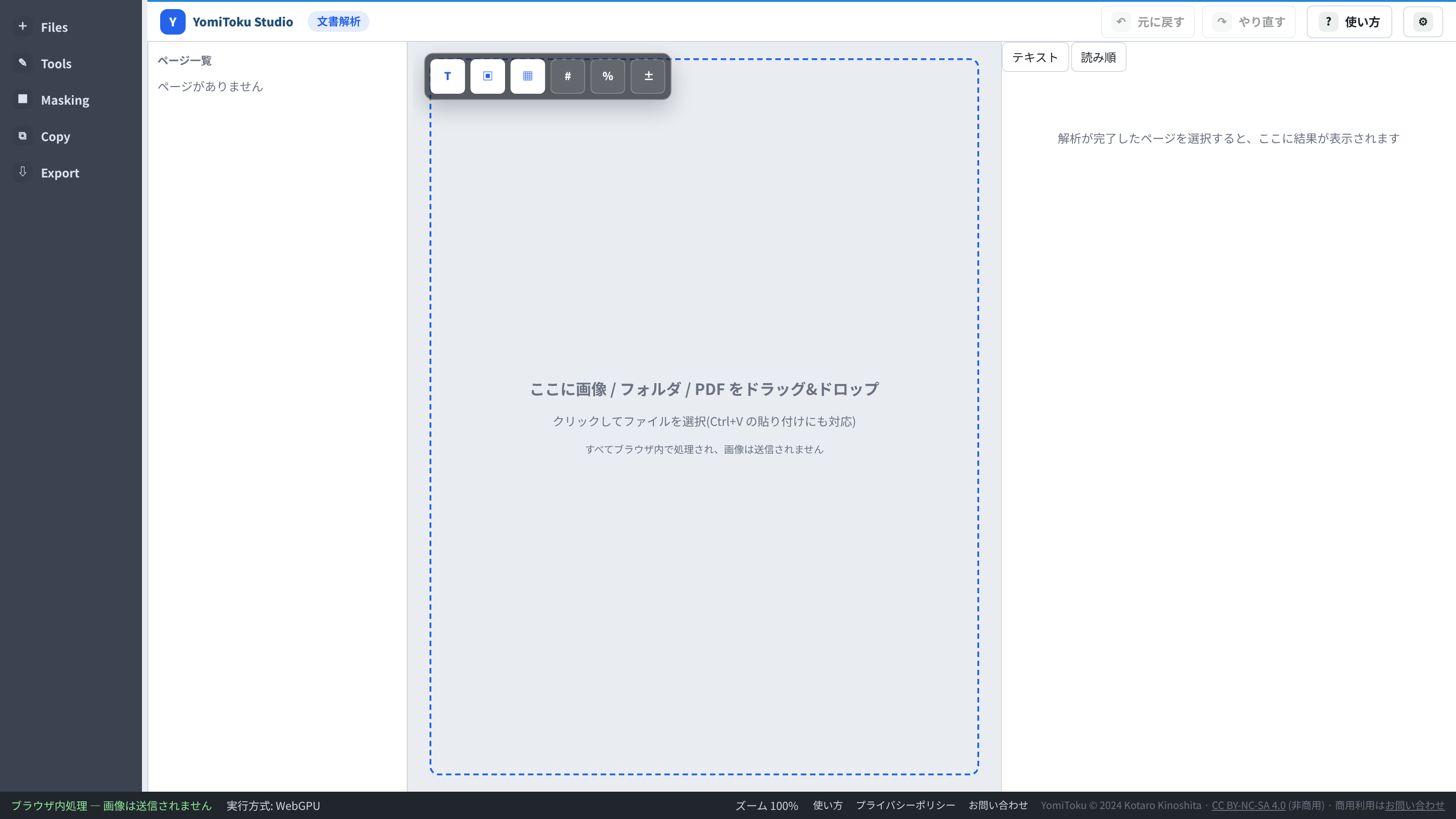
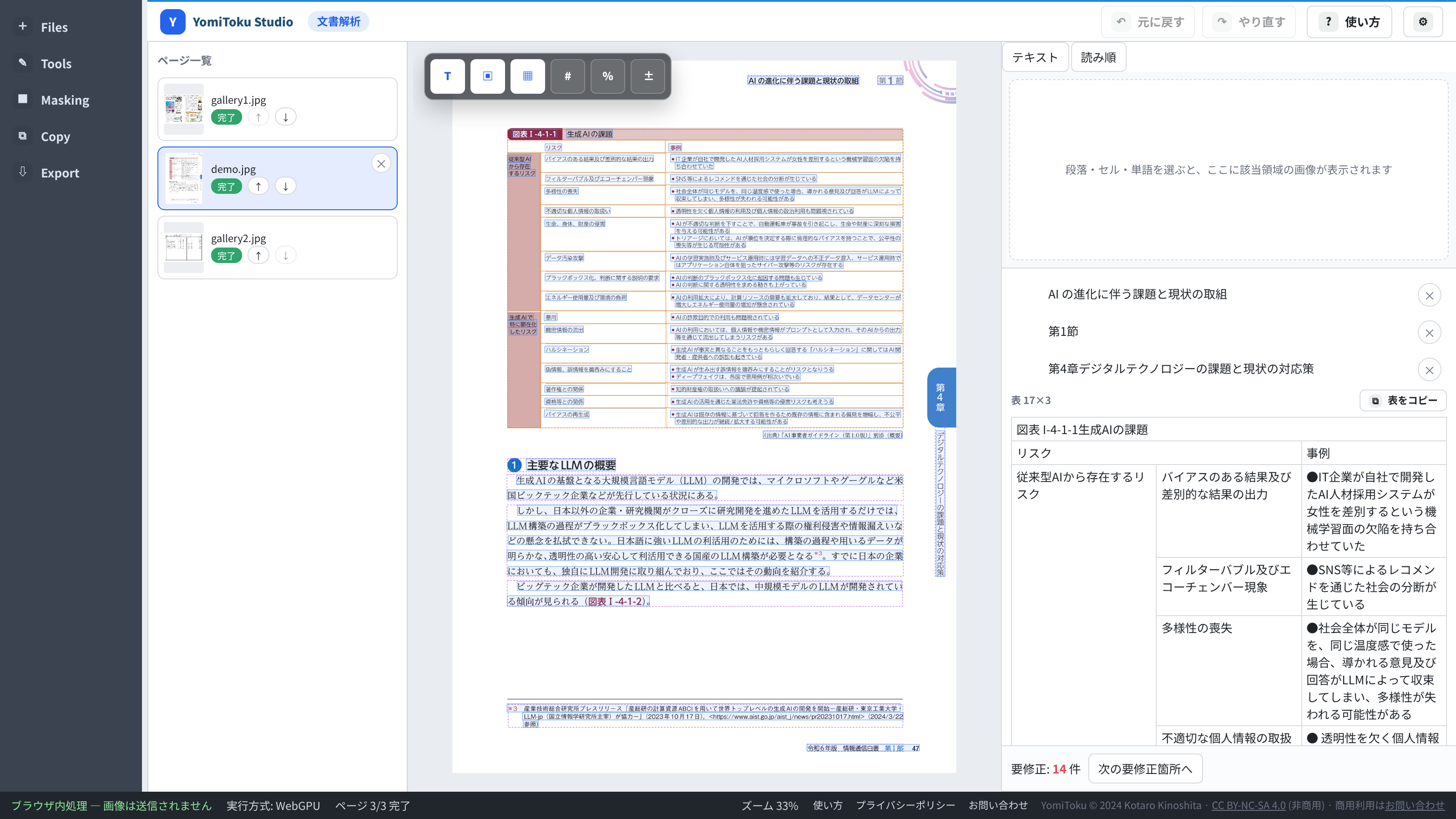
文書解析では、左側のメニューで機能を選択し、中央の画像ビューで文書を確認します。 読み取り結果と編集項目は右パネル、処理状況は画面下部のステータスバーに表示されます。
ページの追加と管理
画像やPDFを追加するとき、ページを整理し直すときの操作です。
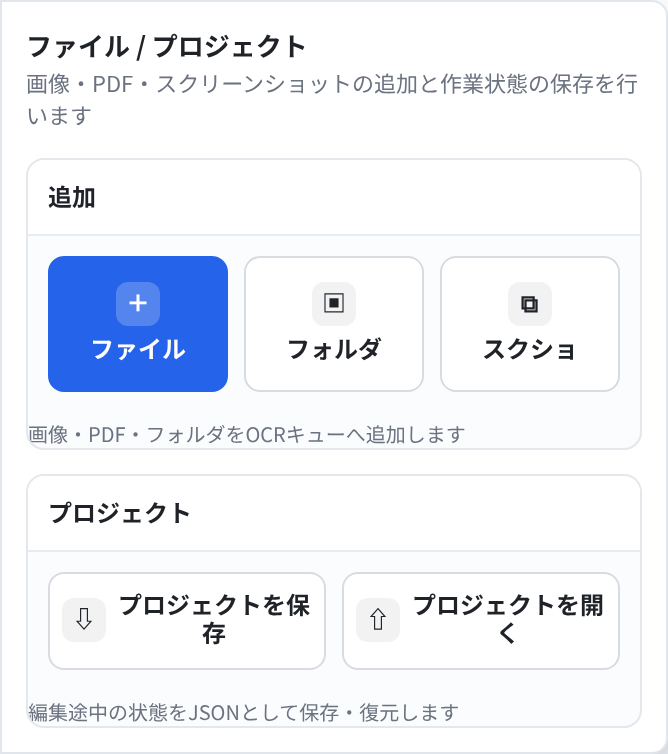
ページは、画面へのドラッグ&ドロップ、クリップボードからの貼り付け(Ctrl+V)、 [Files]の[ファイル]または[フォルダー]、[スクショ]から追加できます。
追加したページの状態確認・並べ替え・再実行・削除はページ一覧(共通)を参照してください。 対応形式と TIFF の注意は動作環境と対応形式にあります。
表示の切り替え
画像に重なる枠が邪魔なとき、直すべき場所を探したいときに使います。
画像ビュー左上のボタンで「単語」「段落・図表」「セル」「読み順」の各レイヤーを個別に表示・非表示できます。 枠の濃さは設定の領域表示の濃さで変えられます。
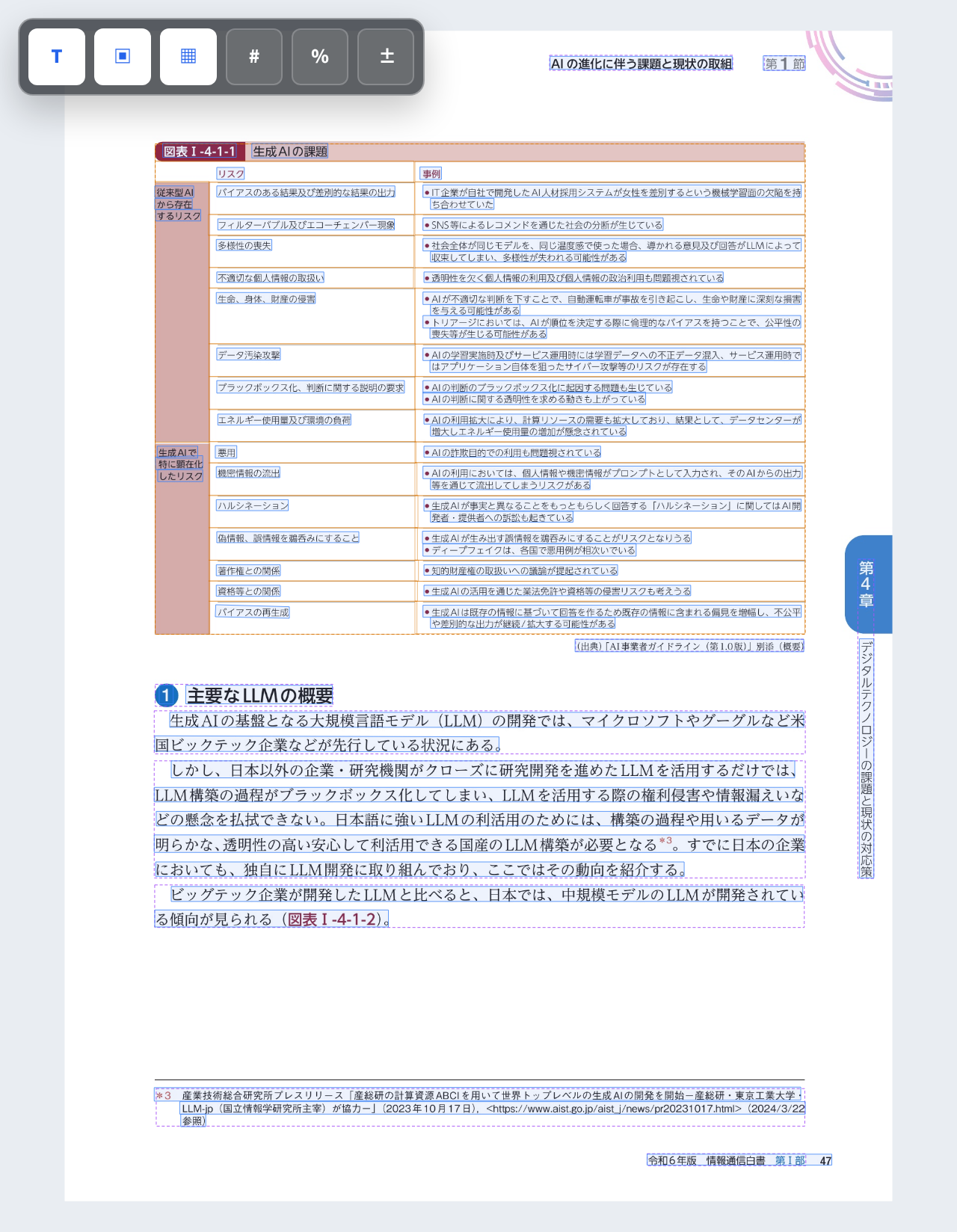
「信頼度」を押すと、認識の確からしさで単語が色分けされ、しきい値スライダーで基準を変えられます。 修正すべき場所を探すときに使います。
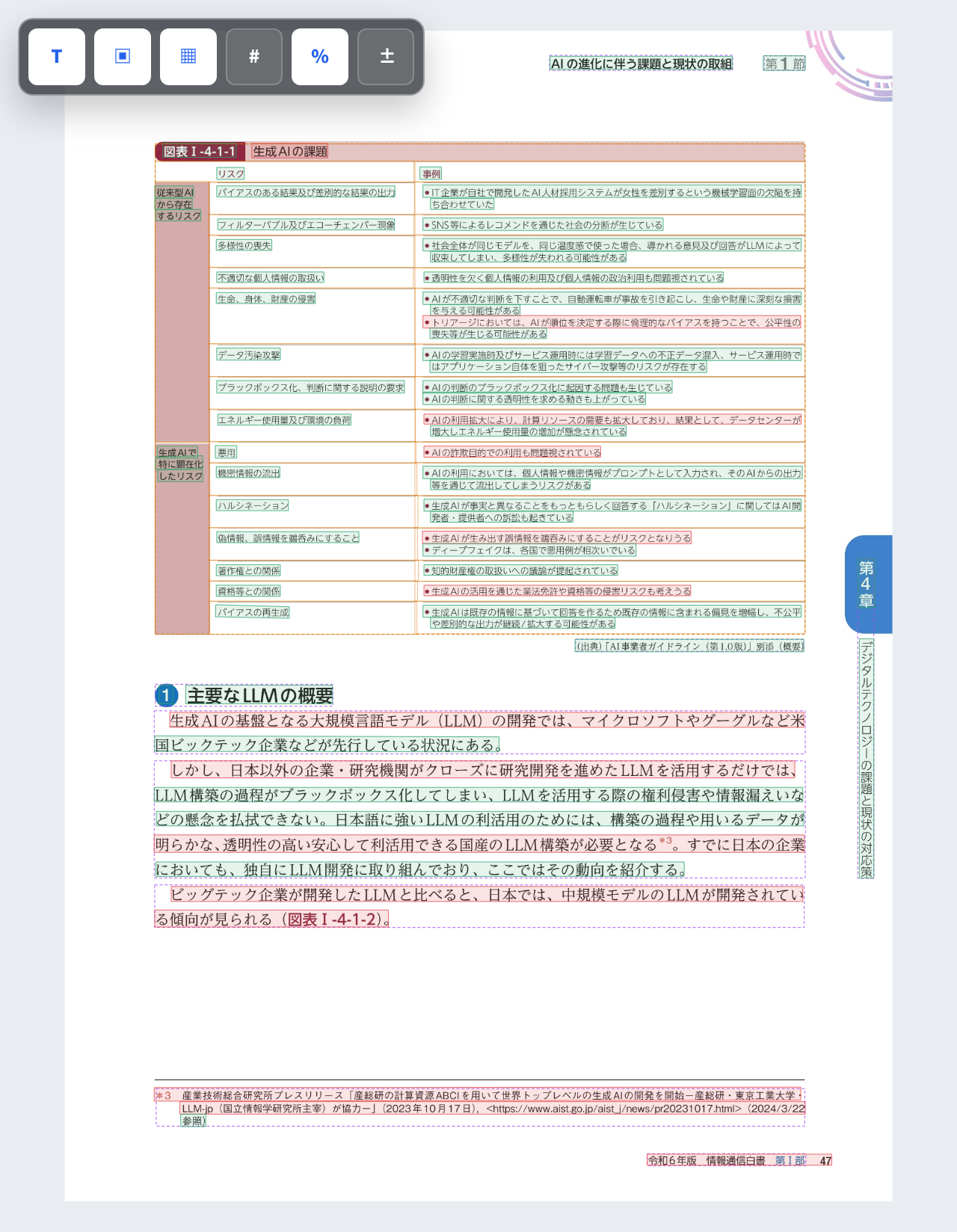
[移動]ツールでは左ドラッグで画像を移動できます。ほかのツールを使用中でも、中ボタンドラッグで移動できます。 ズームはCtrl+ホイールです(共通のキー操作)。
テキストの修正
読み取った文字が原文と異なる場合に修正します。
- 文章全体をまとめて修正する場合:右パネルの段落カード
- 一文字・一単語だけ修正する場合:画像上の単語
- 信頼度の低い箇所を順番に確認する場合:要修正ナビ
- 右パネルの「テキスト」タブでカードをクリックします。
- 正しい文字列を入力します。
- Enter で確定します(Esc でキャンセル、Tab で次の項目へ)。
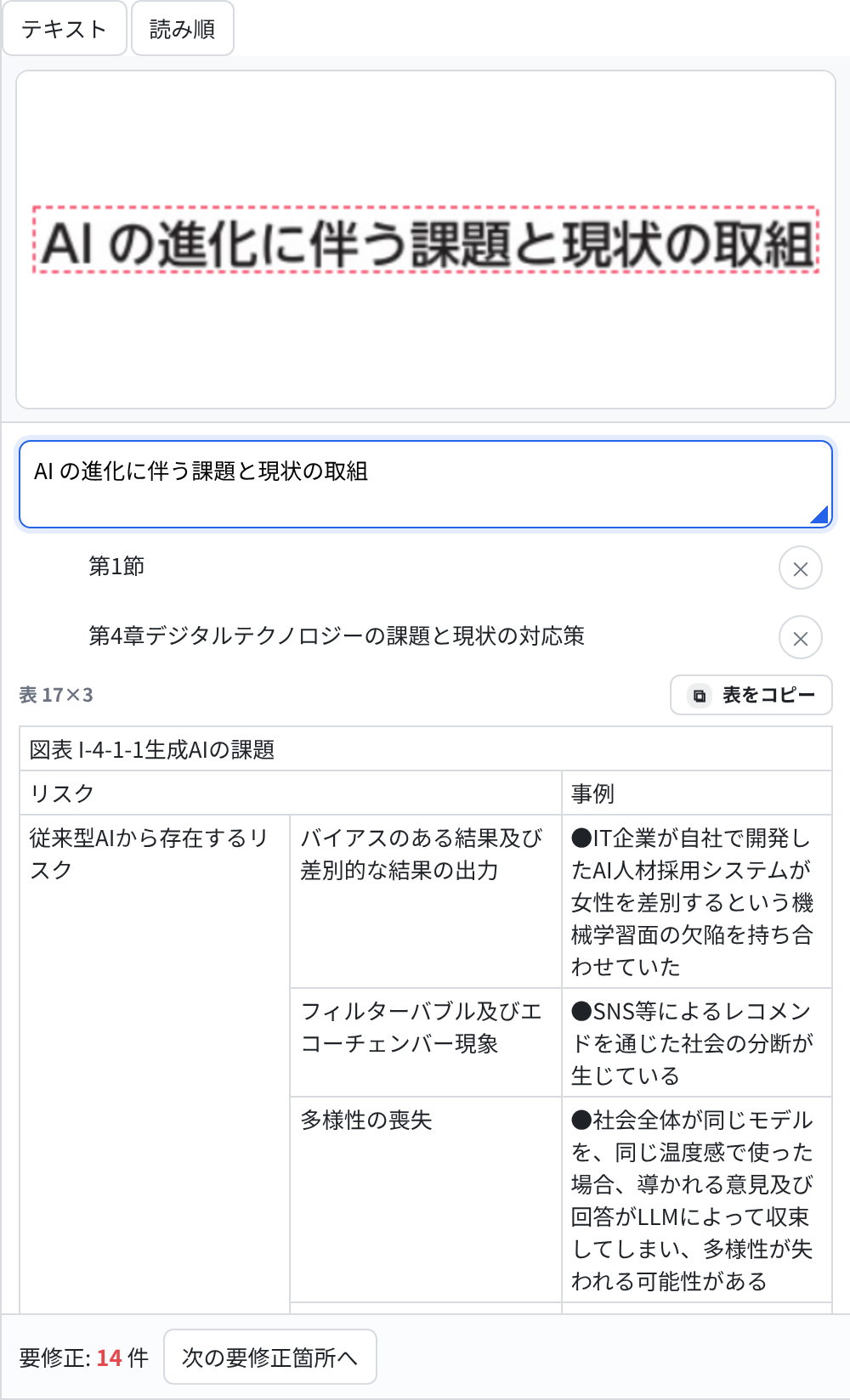
単語単位で修正する場合は、画像ビューで単語を選択し、右パネル下部の編集欄へ正しい文字を入力します。
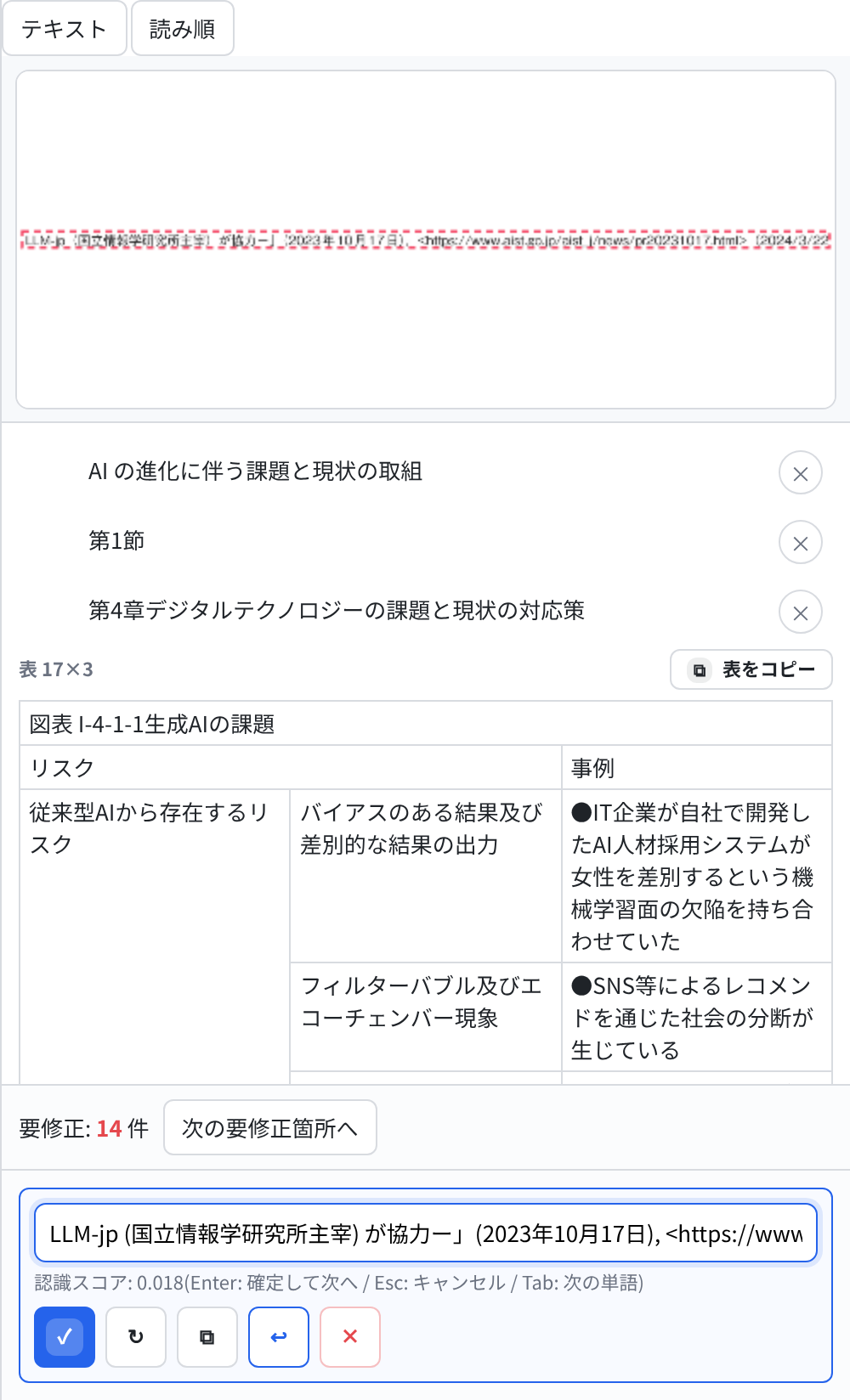
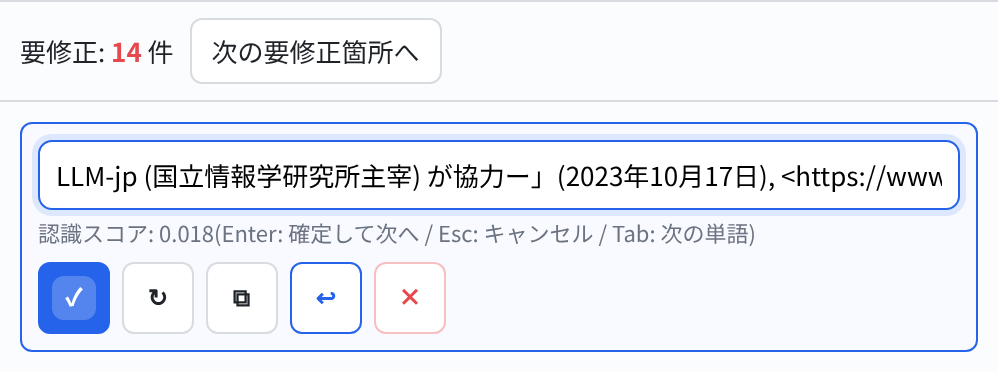
信頼度が設定したしきい値を下回る単語は「要修正」として表示されます。Enterで修正を確定すると、次の要修正箇所へ自動的に移動します。 指定した領域を再度OCRする場合は[部分再OCR]を選択します。
読み取られなかった文字の追加
文字があるのに読み取り領域が検出されていない場合に使用します。文字の範囲を指定すると、新しい単語領域として追加されます。
- Tools で「矩形を追加(2点)」を選びます。
- 読み取りたい文字を対角の2点でドラッグして囲みます。
- 自動で再OCRされ、単語として追加されます。
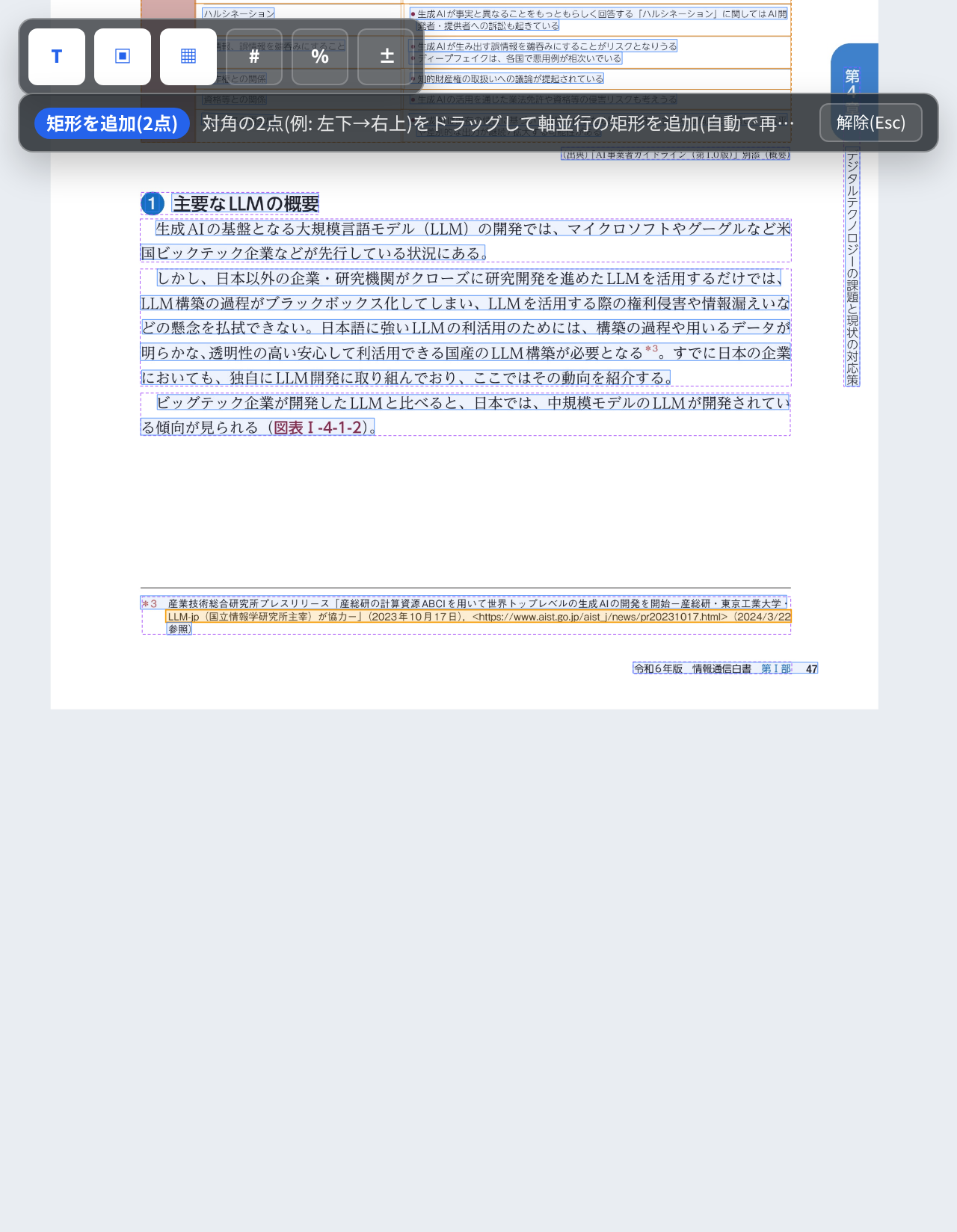
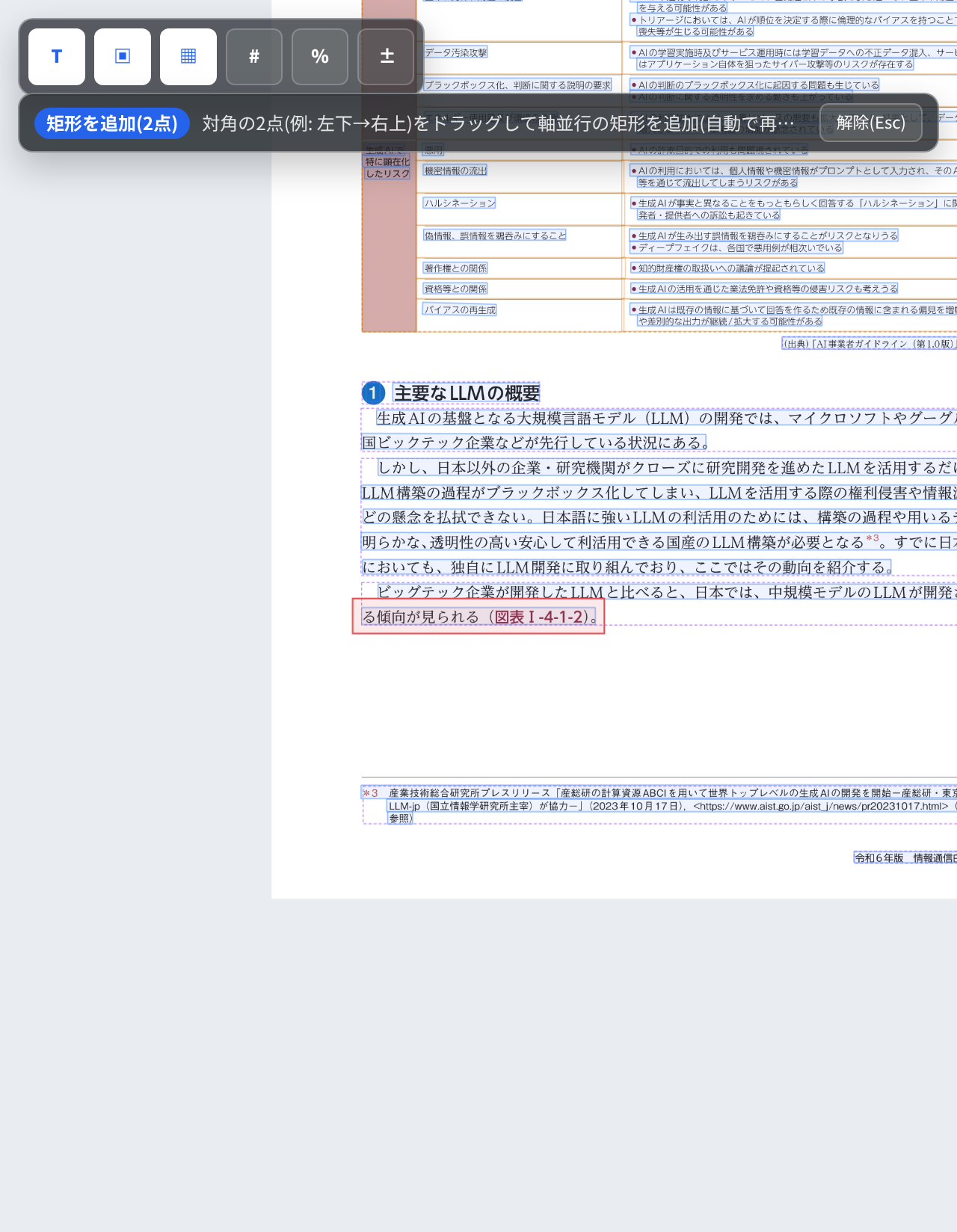
斜めの文字は「矩形を追加(4点)」で、四隅を1点ずつクリックして囲みます。
枠の修正
枠が文字からずれている・文字の一部しか囲めていないときに使います。
- Tools で「矩形を編集」を選びます。
- 直したい単語をクリックします。
- 四隅のハンドルで自由変形、辺のハンドルで水平・垂直に伸縮します。
- 読み直しが必要なら、下部ドックの「部分再OCR」を押します。
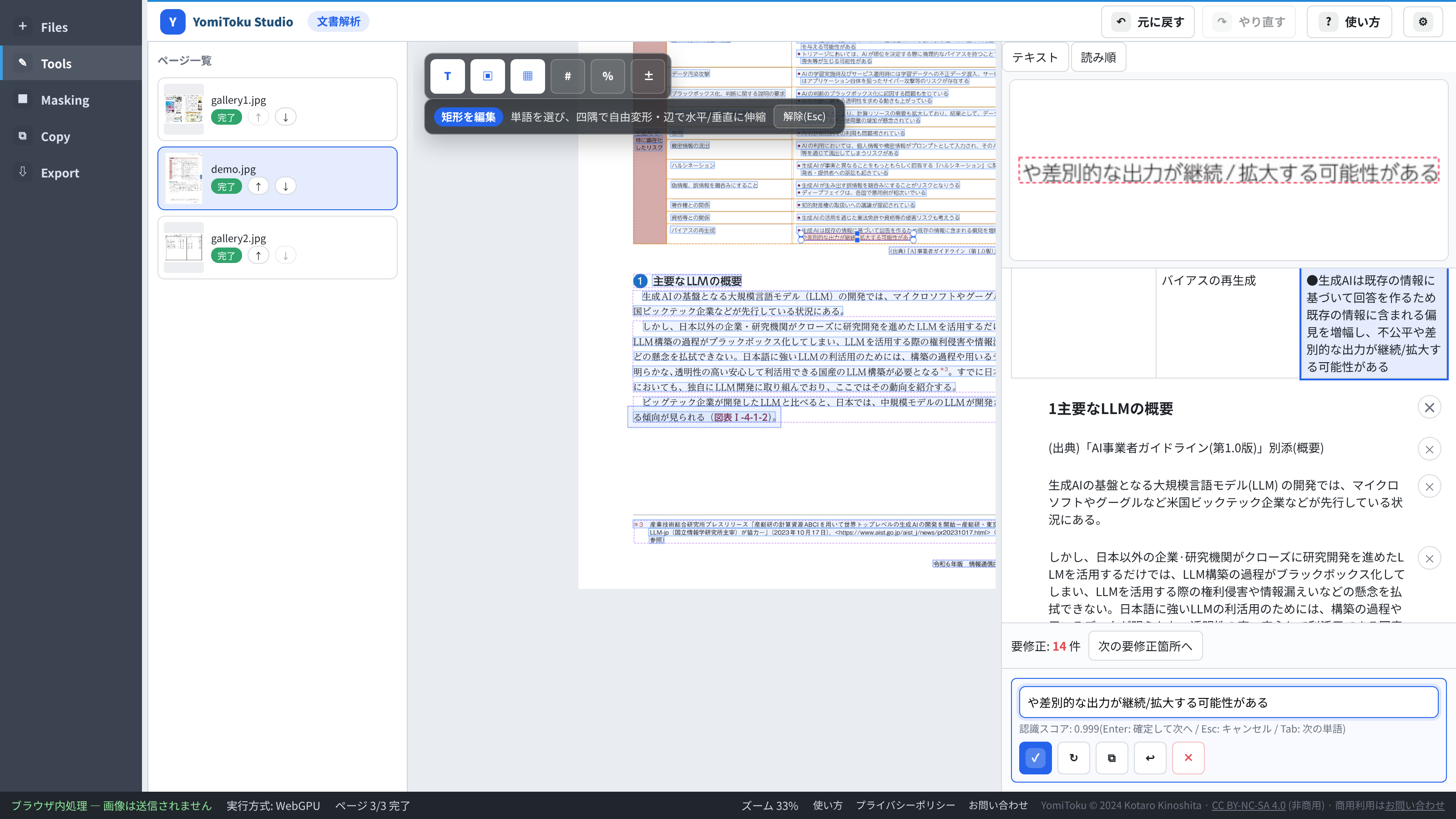
誤検出の削除
模様や罫線が文字として誤検出された場合に削除します。操作によって確認画面の有無が異なります。
| 削除方法 | 確認画面 |
|---|---|
| 範囲削除 | 表示されます。 |
| 選択削除後の右クリック | 表示されません。 |
| Delete/Backspaceキー | 表示されません。 |
| 右パネルの削除ボタン | 表示されます。 |
確認画面なしで削除した場合も、Ctrl+Zで元に戻せます。
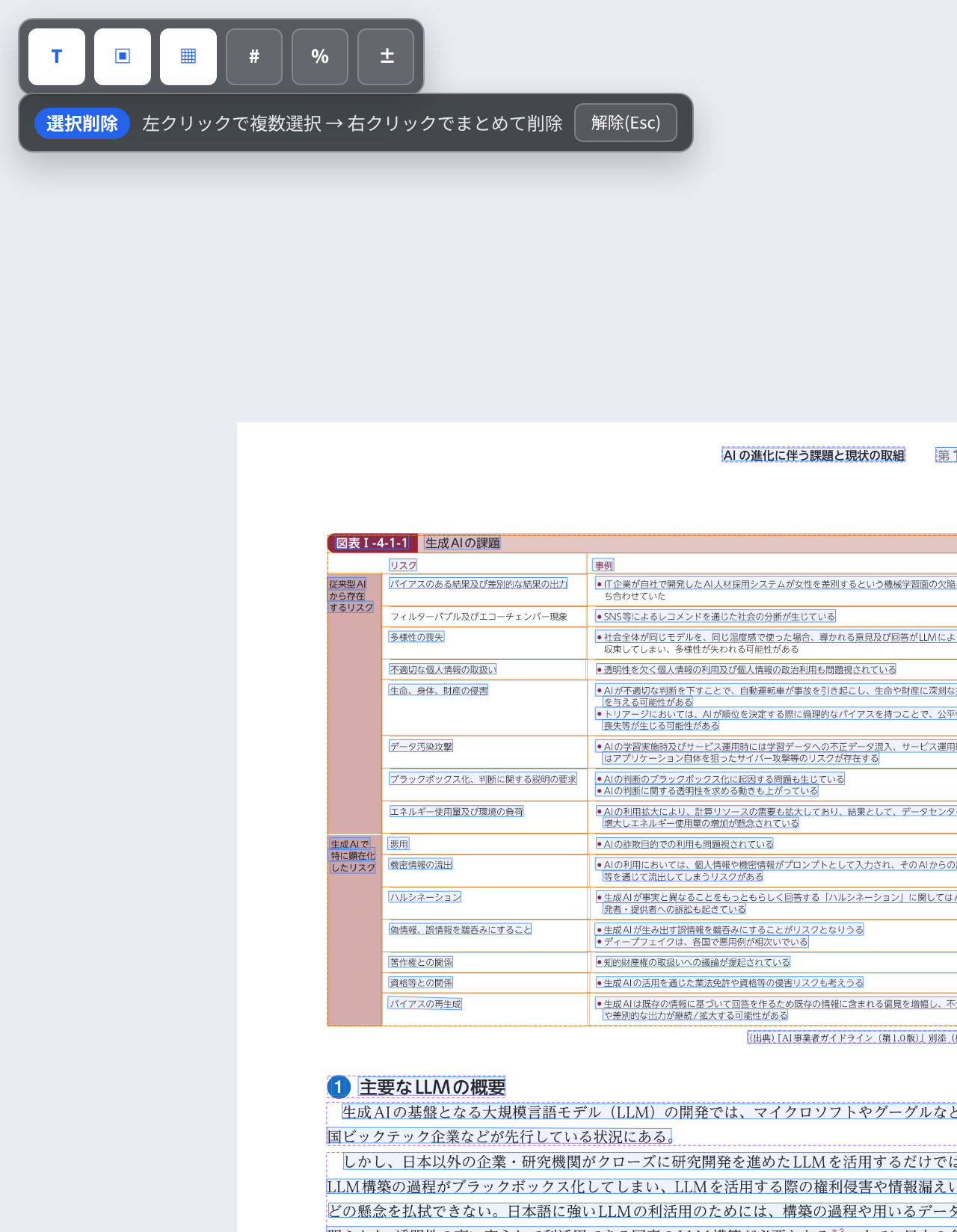
選択削除 — 対象を選んでから消します。
- Tools で「選択削除」を選びます。
- 消したい単語を左クリックで選びます(再クリックで解除)。
- 右クリックでまとめて削除します。
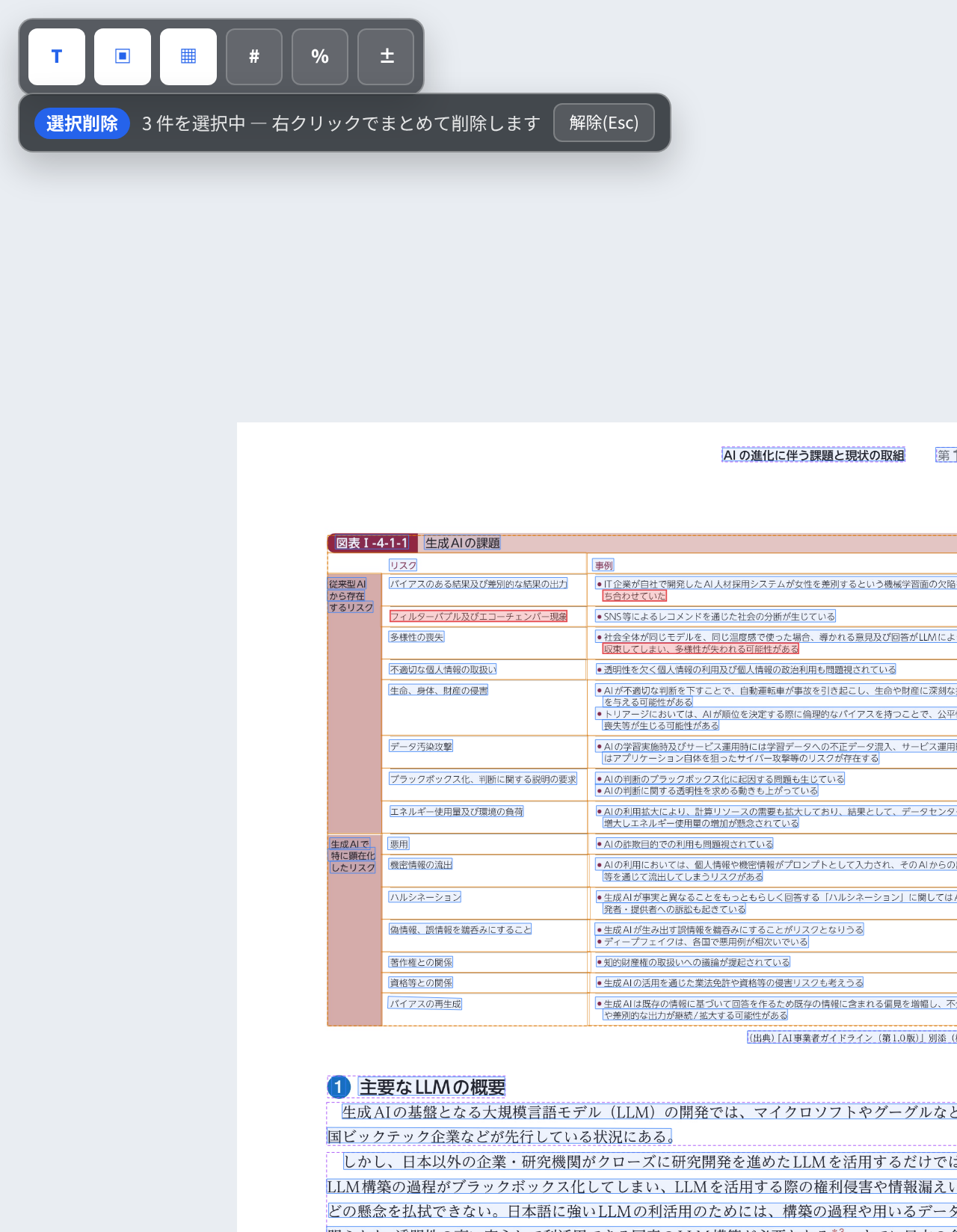
範囲削除 — 範囲をドラッグで囲み、マウスを離すと「範囲内の N 件の単語を削除しますか?」の確認が出ます。
キーで削除 — 選択中の要素はDeleteまたはBackspaceで削除できます。 右パネルのカードにある削除ボタンからも削除できます。
読み順の編集
コピーや出力の順序が、文書を読む順序と一致しない場合に使用します。
- 右パネルの「読み順」タブを開きます。
- 画像ビューに読み順の番号が重なって表示されます。
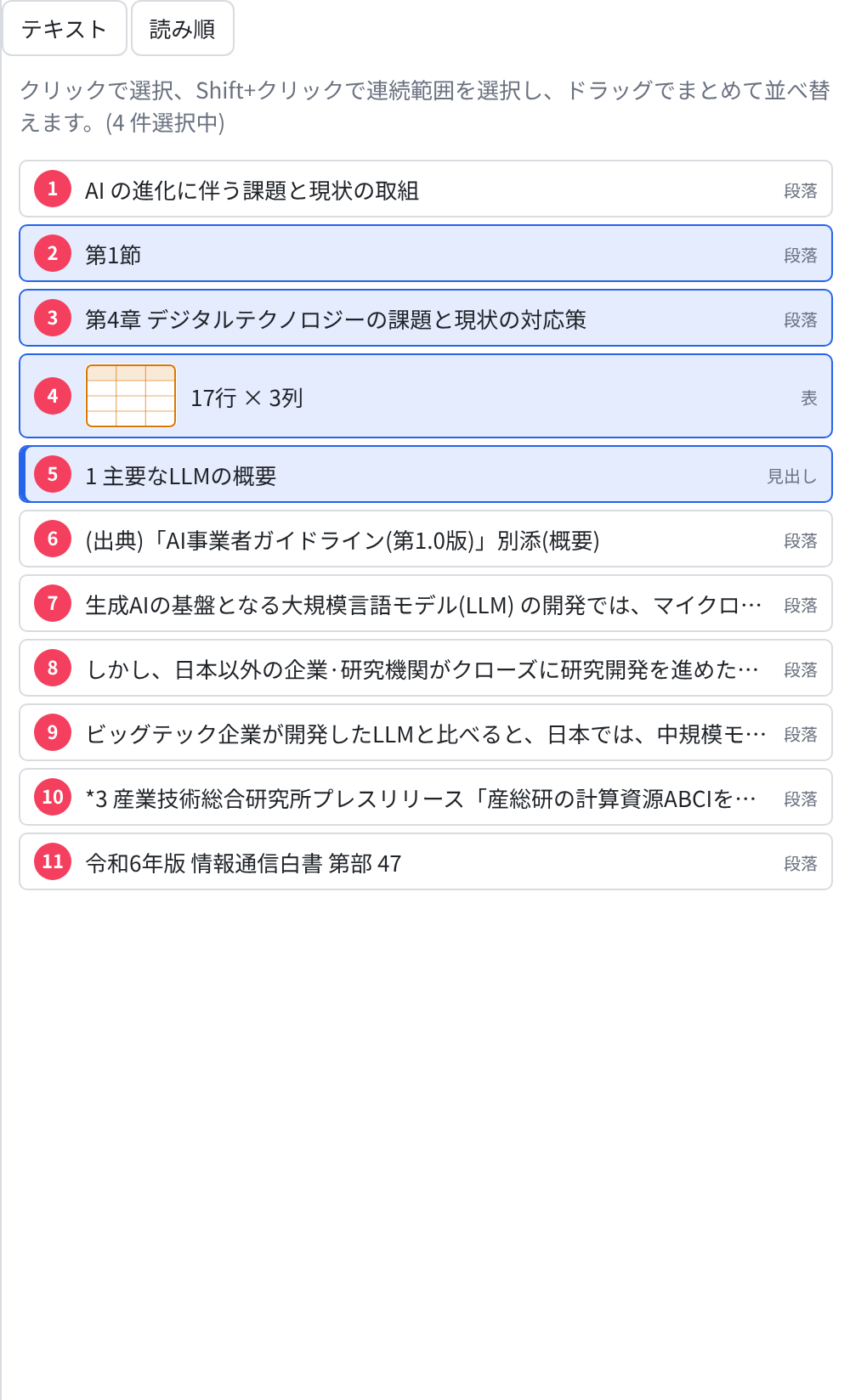
- 一覧の項目をドラッグして並べ替えます。
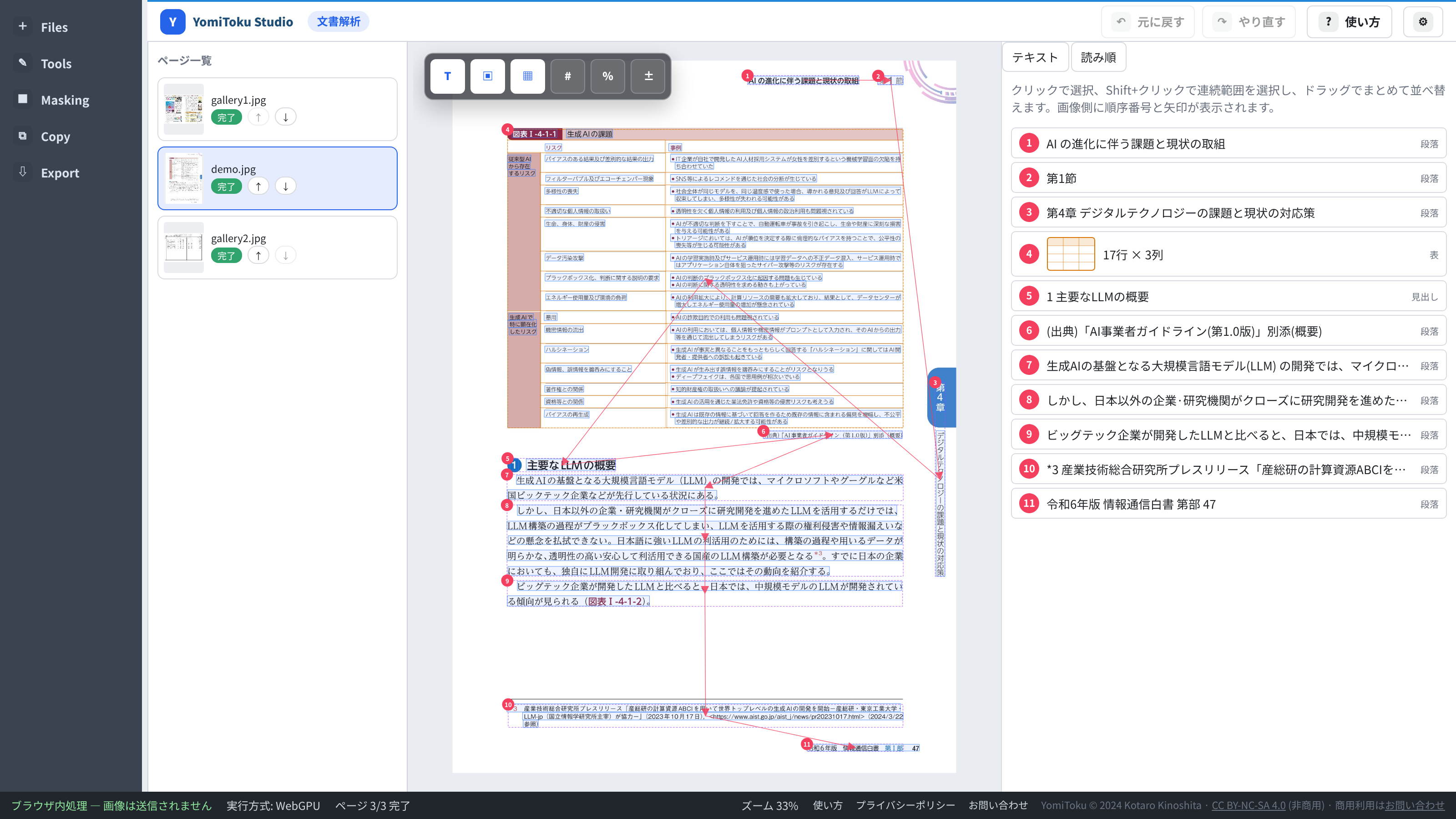
連続した範囲は、先頭をクリックし、末尾を Shift+クリックで選ぶと、 まとめてドラッグできます。
変更した読み順は、Markdown、テキスト、JSON、検索可能PDFのテキストレイヤー、ページ全体のコピーへ反映されます。 表内部のセル順序は変更されません。
マスキング
氏名・住所などを隠した状態で配布したいときに使います。
編集中はマスクを解除できます。マスキング画像や検索可能PDFとして出力したファイルでは、 対象領域が黒色の画素へ置き換わり、テキストレイヤーの対象文字列もアスタリスクへ置き換わります。
| 形式 | マスクの反映方法 |
|---|---|
| テキスト・Markdown・CSV | 対象文字列を同じ文字数のアスタリスクへ置き換えます。 |
| JSON | マスク前の解析結果を出力します。元の文字列が含まれるため、マスキング済みデータとして配布しないでください。 |
| マスキング画像(PNG) | 対象領域を黒色の画素へ置き換えます。 |
| 検索可能PDF | 文書画像を黒塗りし、透明なテキストレイヤーの対象文字列もアスタリスクへ置き換えます。 |
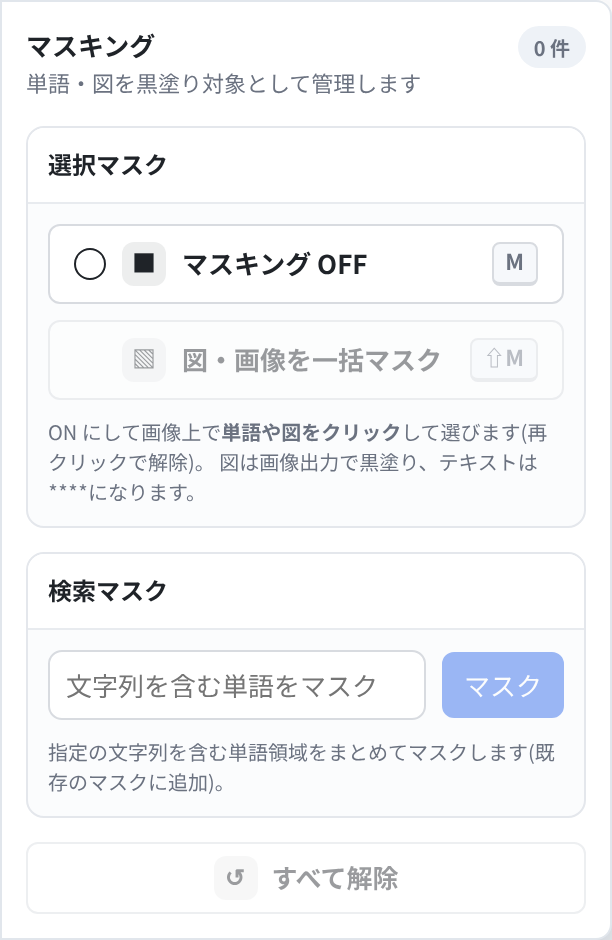
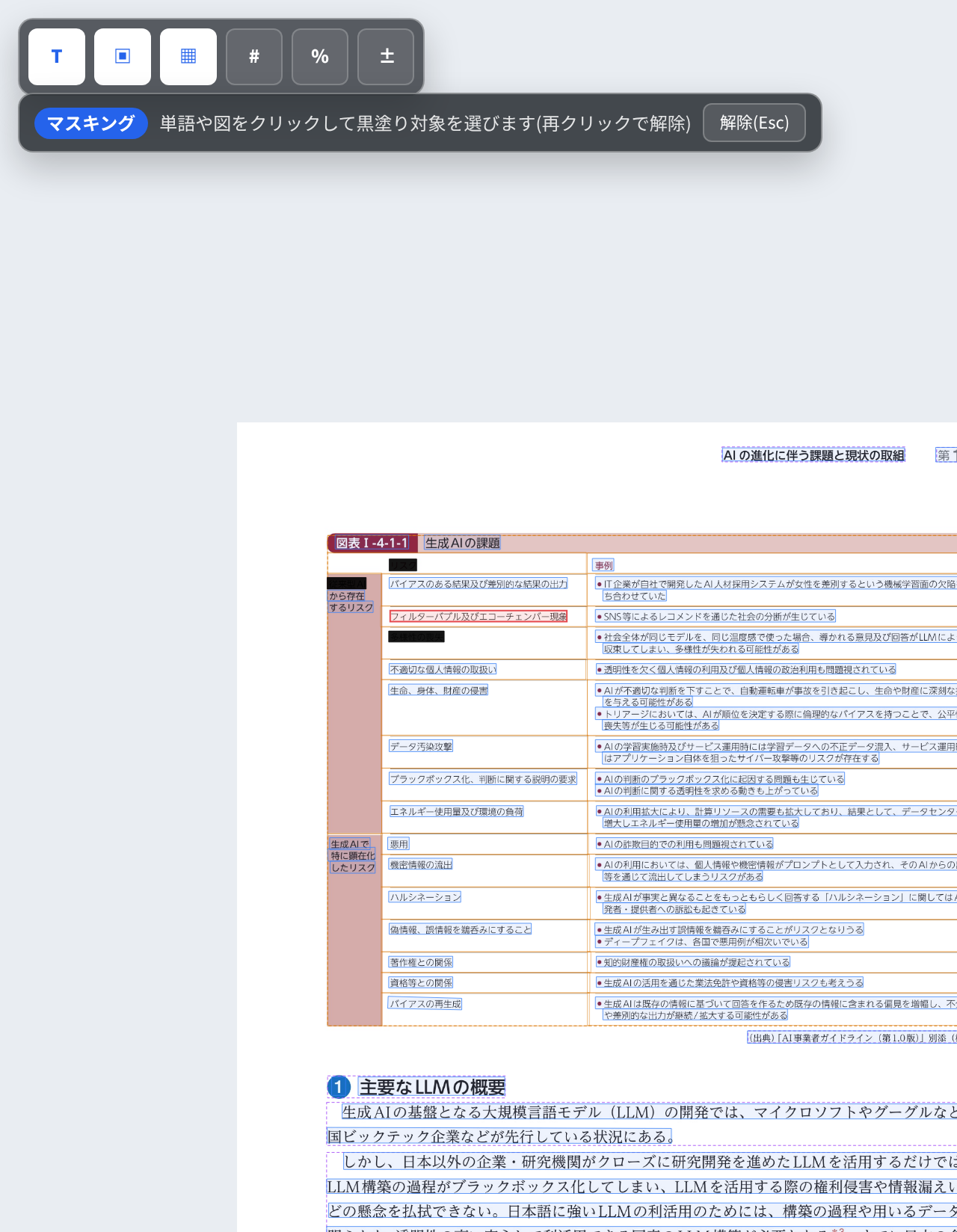
選択マスク — 1つずつクリックで選びます。
- 左レールの Masking を開きます。
- 「マスキング OFF」を選択して ON に切り替えます。
- 画像上で単語や図をクリックします(再クリックで解除)。
検索マスク — 「文字列を含む単語をマスク」に語を入れて「マスク」を押すと、一致する単語をまとめて隠せます。 同じ氏名が何度も出る文書で便利です。
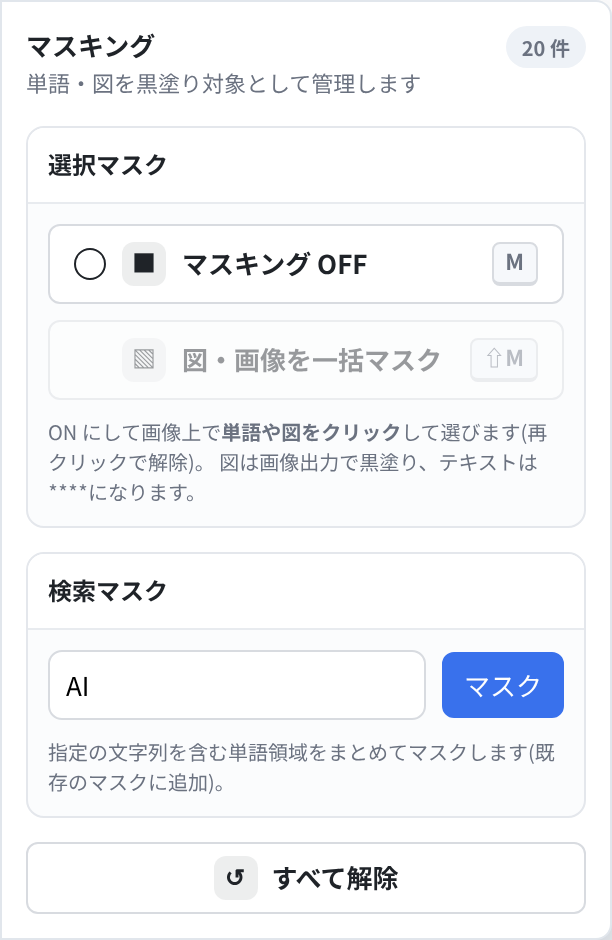
[図・画像を一括マスク](⇧M)は、表示中のページにある図をまとめて対象にします。 [すべて解除]を選択すると、ページ内のすべてのマスクを解除できます。
コピー
文章・表・図をファイルとして保存せず、クリップボード経由で他のアプリに貼り付けたいときに使います。
| コピーする対象 | 操作 |
|---|---|
| 単語・段落 | 画像上の対象を右クリックします。 |
| 図・画像 | 図を右クリックします。 |
| ページ全体 | [Copy]から[Markdownでコピー]または[テキストでコピー]を選択します。 |
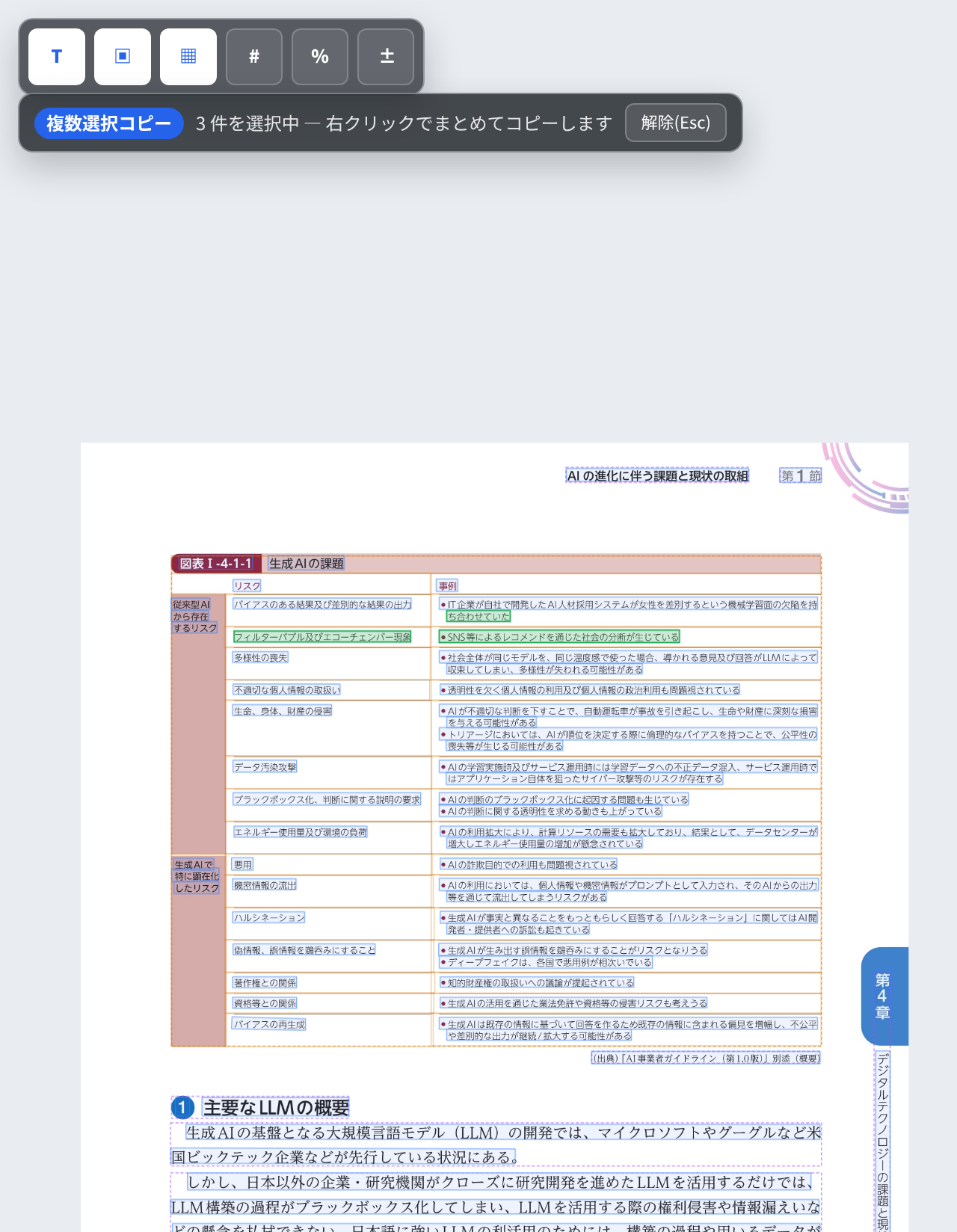
| 複数の要素 | 複数選択モードで対象を選択し、右クリックします。 |
| 表 | 右パネルの表カードで[表をコピー]を選択します。 |
通常モードで単語・段落・図を右クリックすると、メニューを開かずに対象がクリップボードへコピーされます。 右クリックの動作は、選択中のモードによって変わります。
| モード | 右クリックの動作 |
|---|---|
| 通常 | 対象をコピーします。 |
| 複数選択 | 選択した要素をまとめてコピーします。 |
| 選択削除 | 選択した要素をまとめて削除します。 |
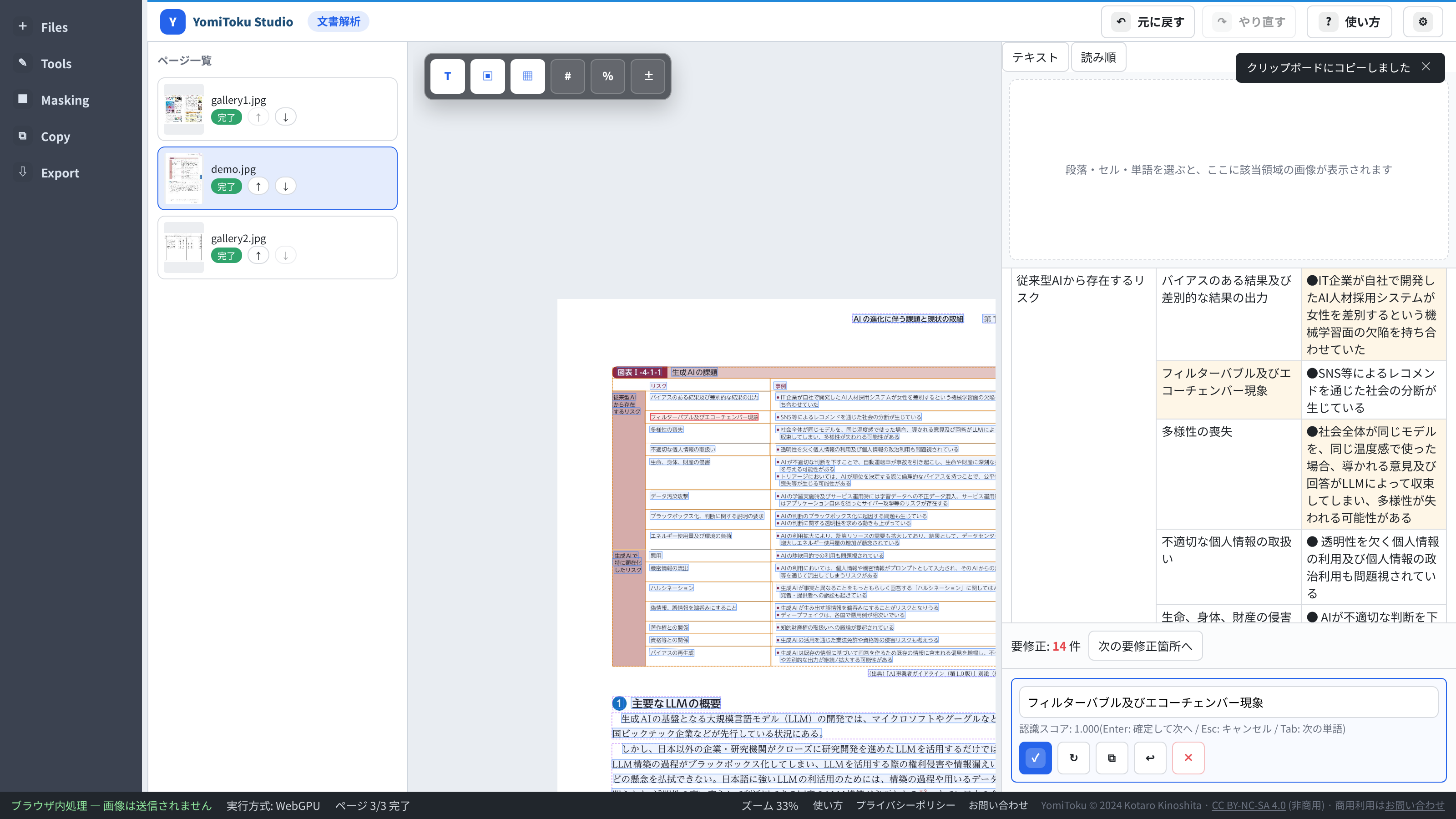
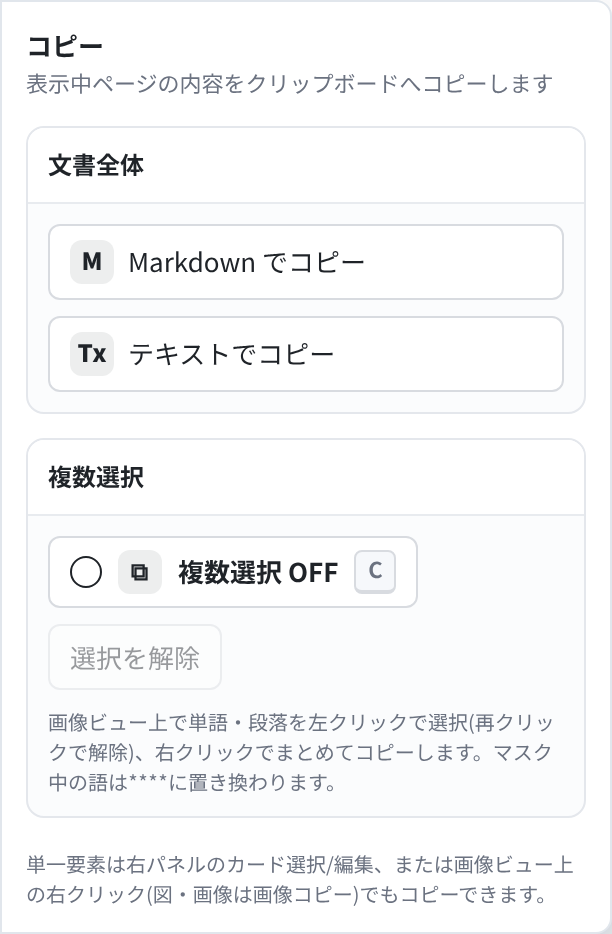
ページ全体や複数の要素をコピーする場合は、左レールの Copy を使用します。
- ページ全体は「Markdown でコピー」または「テキストでコピー」を選択します。
- 複数要素は「複数選択 OFF」を選択して ON に切り替えます。
- 単語・段落を左クリックで選びます(パネルの「選択を解除」でまとめて外せます)。
- 右クリックでまとめてコピーします。
表は右パネルの表カードにある[表をコピー]から、タブ区切り(TSV)でコピーできます。 コピーした内容はExcelなどの表計算ソフトへ貼り付けられます。 マスク中の文字列はアスタリスクに置き換わります。 コピーが効かないときはhttpの制限を確認してください。
出力
読み取り結果をファイルとして保存するときに使います。
| 形式 | 内容 |
|---|---|
| Markdown | 見出し、段落、表、図の構造をMarkdown形式で出力します。図画像の埋め込みは設定で選択できます。 |
| CSV | 段落と表を読み順に並べ、表の各行をカンマ区切りで出力します。要素の間には空行が入ります。 |
| JSON | 段落・表・単語の座標付き構造データです。マスク前の文字列を含むため、マスキング済みデータとして配布しないでください。 |
| テキスト | 書式やレイアウト情報を含まない文字列を出力します。 |
| マスキング画像 | マスク部分を黒塗りとして画像へ反映したPNGファイルです。 |
| 検索可能PDF | 文書画像に透明なテキストレイヤーを重ねたPDFです。文字列の検索やコピーに対応します。 |
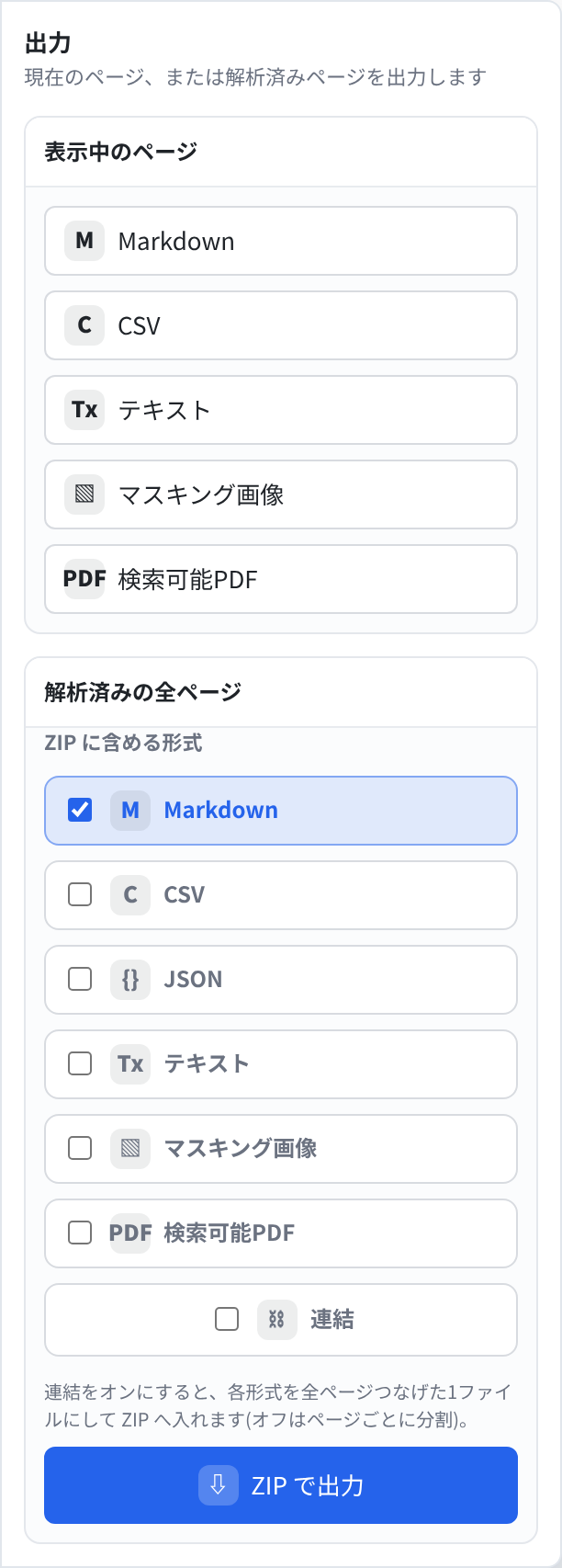
表示中のページを出力する
- 左側のメニューから[Export]を開きます。
- [表示中のページ]から出力形式を選択します。
複数ページをまとめて出力する
- [ZIPに含める形式]で出力形式を選択します。
- 形式ごとに全ページを1ファイルへまとめる場合は、[連結]を有効にします。
- [ZIPで出力]を選択します。
[連結]は、選択した各形式について、全ページを1ファイルにまとめる機能です。 ZIP内のページ順は、ページ一覧の並びに従います。
| 形式 | 連結時の構成 |
|---|---|
| Markdown・テキスト | ページ名の見出しを付けて、全ページを順番に連結します。 |
| CSV | ページ名の行と各ページの内容を順番に連結します。 |
| JSON | 各ページの解析結果を配列にまとめます。 |
| マスキング画像 | 各ページの画像を縦方向に連結します。 |
| 検索可能PDF | 各ページを1つの複数ページPDFにまとめます。 |
文書解析の設定
ルビ・改行・図の扱いなど、出力の詳細を変更するときに使用します。上部バーの歯車を選択すると設定画面が開きます。
- ふりがな(ルビ)除去 — 本文より小さいひらがな・カタカナを、右パネルの表示、コピー、JSON以外の出力から除外します。元のOCR結果は変更しません。
- 段落内の文字の連結 — OCR行間を[直結][スペース][改行]のいずれで連結するかを指定します。右パネルの表示、コピー、テキスト系の出力へ反映されます。
- Markdownに図画像を埋め込む — オンにすると図をData URLとして埋め込み、オフにすると図の位置へプレースホルダーを出力します。Markdown出力のみに反映されます。
DPI・領域表示の濃さは共通の設定を参照してください。推論エンジンはトップ画面で選択します。
応用例
ショートカット一覧
キー割り当て
| 操作 | キー | 説明 |
|---|---|---|
| ツール | ||
| 移動 | V | 通常状態へ切り替えます。 |
| 矩形を追加(4点) | R | 斜め対応の単語追加です。 |
| 矩形を追加(2点) | ⇧R | ドラッグで水平な単語を追加します。 |
| 矩形を編集 | E | 枠の変形・伸縮です。 |
| 範囲削除 | D | ドラッグ範囲の単語を削除します。 |
| 選択削除 | ⇧D | クリックで選んでまとめて削除します。 |
| モード | ||
| マスキング切替 | M | マスキングモードのON/OFFを切り替えます。 |
| 図・画像を一括マスク | ⇧M | このページの図をまとめてマスクします。 |
| 複数選択コピー切替 | C | 複数選択モードのON/OFFを切り替えます。 |
| 編集中 | ||
| 確定して次の要修正へ | Enter | 確定した単語は確認済みになります。 |
| 次の項目へ | Tab | 確定して次の段落・セルへ移ります。 |
| キャンセル | Esc | 編集を破棄して閉じます。 |
Esc・Delete・Ctrl+Z などの共通キーは共通のキー操作を参照してください。C と M は帳票解析では別の意味になります。
