帳票入力とは
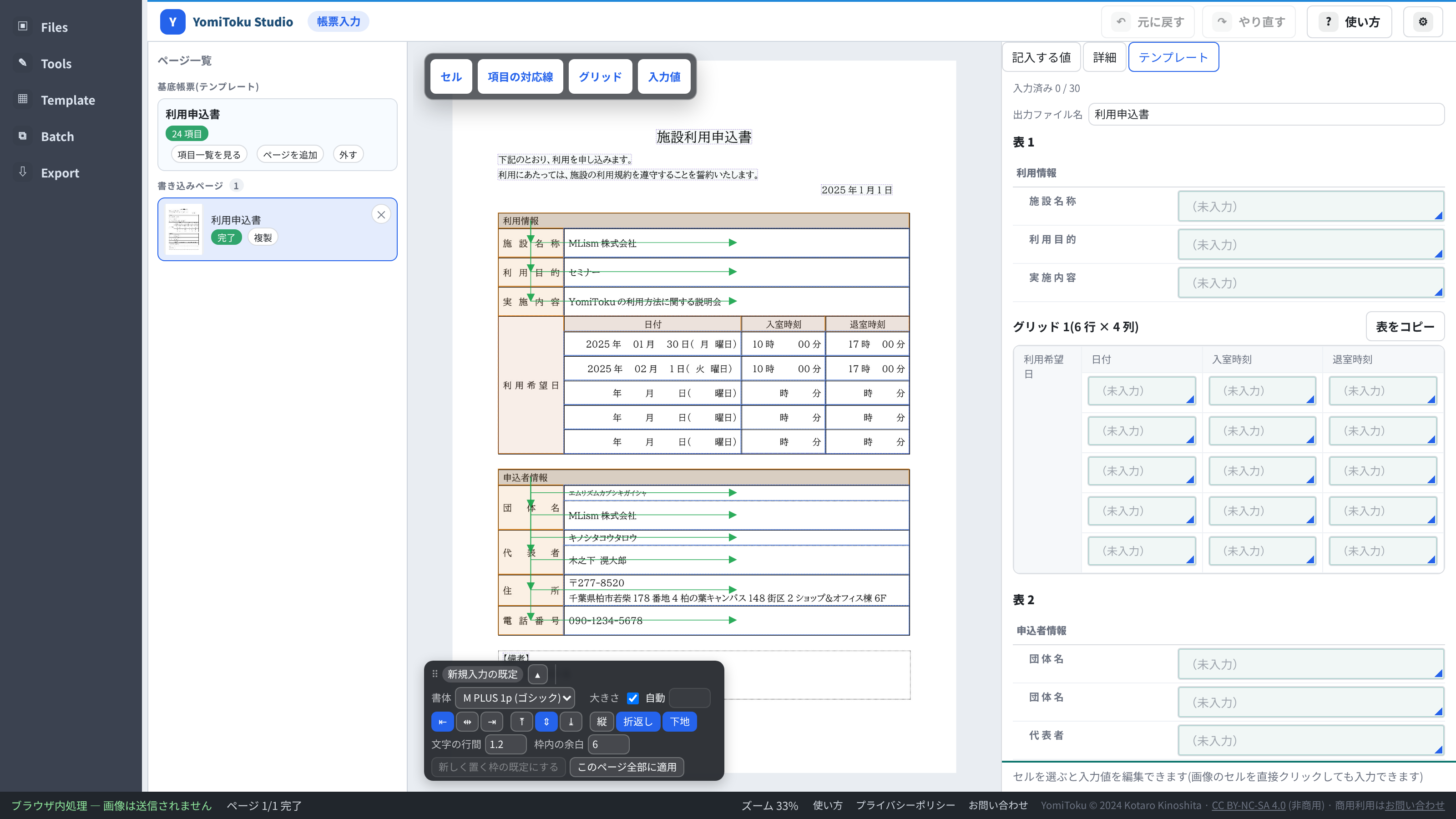
帳票入力は、帳票テンプレートと帳票画像を使用して文字・画像・印影を配置し、 記入済みPDFや画像を作成するワークスペースです。 CSV・JSONを使用した複数帳票への一括記入にも対応しています。 OCR解析モデルのダウンロードは不要です。
主な機能:
- テンプレート由来の入力欄への文字入力
- 自由テキスト枠、署名画像、印影画像の配置
- 値ファイル(CSV・JSON)による一括記入
- 記入済みPDF・画像と構造化データの出力
標準以外のフォントを初めて使用する場合は、2〜4MB程度のフォントファイルをダウンロードします。
帳票入力の仕組み
帳票入力では、次の4つを区別します。
| 名称 | 役割 |
|---|---|
| 帳票テンプレート | 入力欄の位置・項目名・セルの種別・入力スタイルなどを保存したJSONファイルです。元の帳票画像は含まれません。 |
| 帳票画像 | 記入先の背景となる画像またはPDFです。帳票テンプレートの作成元と同じ書式を使用します。 |
| 基底帳票 | 帳票画像、全ページで使用する共通値・画像・スタイル・固定設定を保持する、書き込みページの作成元です。基底帳票自体は出力されません。 |
| 書き込みページ | 基底帳票から作成し、ページ固有の値を入力して出力するページです。 |
| 値の種類 | 内容 |
|---|---|
| テンプレート内の値 | 帳票テンプレート作成時に、値セルから読み取られてJSONへ保存された文字列です。通常は自動入力されず、[テンプレート内の値を反映]を実行した場合だけ使用されます。 |
| 基底帳票の共通値 | 帳票入力で基底帳票へ入力した文字・画像・スタイルです。書き込みページへ継承されます。 |
| ページ固有の入力値 | 書き込みページで直接入力または変更した内容です。通常は基底帳票の共通値より優先されます。 |
| OCR原文 | 帳票テンプレート作成時に読み取られたセルの文字列です。構造化データの設定をオフにした場合に出力されます。 |
基底帳票の共通値は既存および新規の書き込みページへ反映されます。 書き込みページで個別に変更した値は共通値より優先され、通常の反映では上書きされません。
基本的な流れ
帳票テンプレートJSONには背景画像が含まれないため、元の帳票画像またはPDFを別途追加します。 テンプレートと縦横比が異なる画像にはレイアウトを引き伸ばして適用し、警告が表示されます。 作成方法は帳票解析:テンプレート(応用)を参照してください。
クイックスタート
- 帳票解析で保存したテンプレートJSONを、チェックリストの[JSONを選ぶ]から読み込みます。
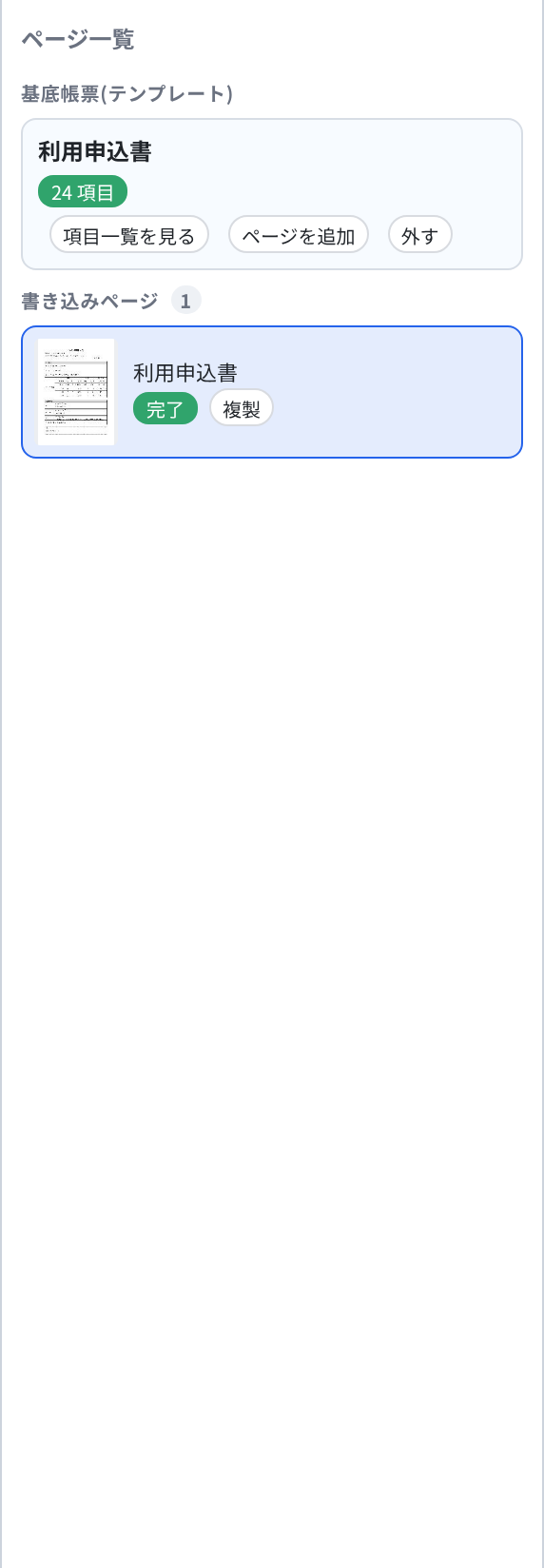
- 元の帳票画像またはPDFを追加します。最初のページが基底帳票になり、この時点では書き込みページは作成されません。
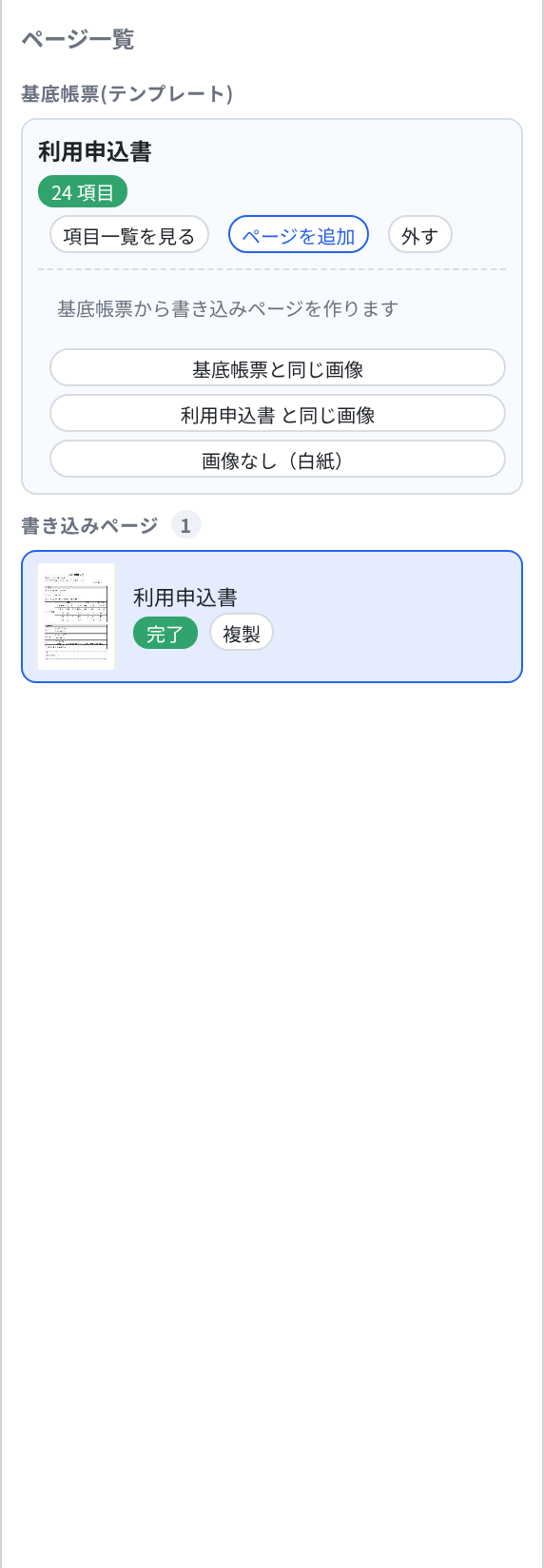
- 基底帳票カードの[ページを追加]を押し、[基底帳票と同じ画像]を選択します。
- 追加された書き込みページを開き、画像ビューで入力欄を選択して文字を入力します。
- 左レールの[Export]で[記入済みPDF+データ(JSON)]を押します。
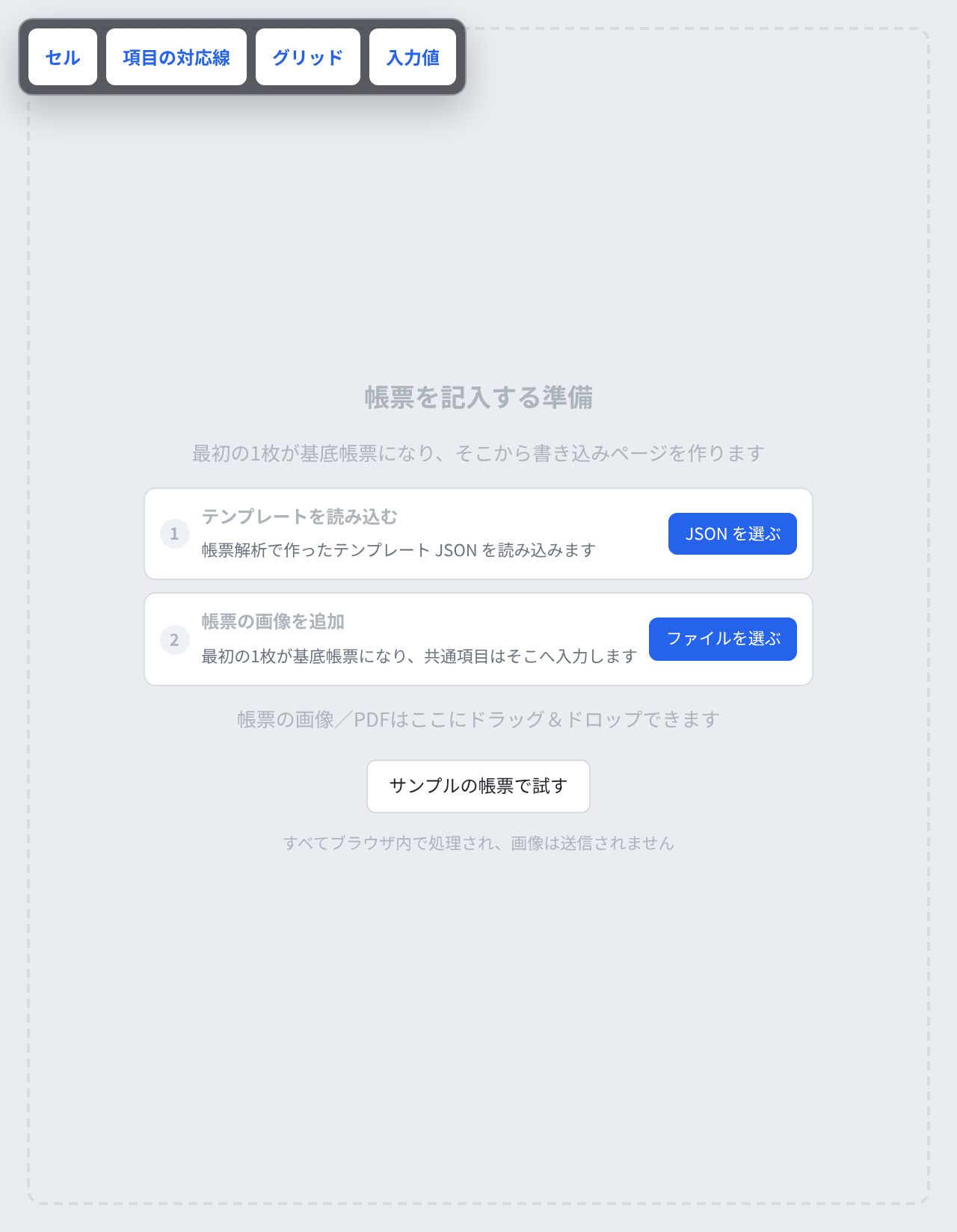
手元にテンプレートと帳票がない場合は、チェックリスト下部の[サンプルの帳票で試す]を押します。 白紙の申込書とそのテンプレートが読み込まれ、手順1と手順2を済ませた状態になります。
やりたいことから探す(逆引き)
| やりたいこと | 見る場所 |
|---|---|
| 帳票の入力欄へ文字を入力したい | 値の入力 |
| 全ページ共通の項目(社名など)を設定したい | 基底帳票と共通項目 |
| 枠の無い場所に文字を置きたい | テキスト枠 |
| 印影や署名の画像を配置したい | 画像(署名・印影) |
| 書体や文字の大きさを変えたい | 書体・入力スタイル |
| 縦書きで書きたい | 書体・入力スタイル |
| 元の印字を隠して書き直したい | 書体・入力スタイル(下地) |
| 書き込みページでの誤編集を防ぎたい | 基底で固定(ロック) |
| 入力を妨げる不要なセルを削除したい | 不要な入力対象の整理 |
| CSVの名簿から複数人分の帳票を作成したい | 値ファイルによる一括記入(差し込み) |
| 同じ背景の書き込みページを追加したい | ページの管理 |
| 記入済みPDFを1つにまとめたい | 出力 |
| 入力を全部消してやり直したい | 値の入力 |
| JSONやCSVに記入した値を出したい | 帳票入力の設定 |
基本操作
書き込みページへ文字や画像を入力し、配置を調整する操作を説明します。
入力ツール
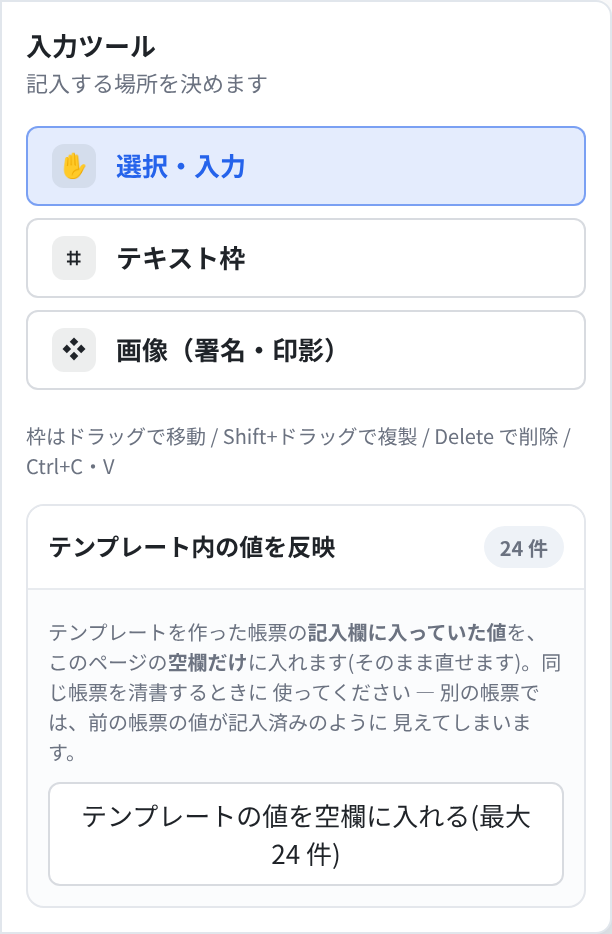
入力ツールは左レールの[Tools]から選択します。 元の帳票テンプレートJSONを直接編集せず、表示中のページで入力対象や配置を調整します。
| 名称 | 説明 |
|---|---|
| 入力ツール(Tools) | |
| ✋選択・入力 | 既定の状態。セルをクリックすると入力、枠はドラッグで移動します。 |
| ⌗テキスト枠 | 入力したい位置をクリックし、自由テキスト枠を作成します。ドラッグすると大きさも指定できます。 |
| ❖画像(署名・印影) | 画像を選択して配置します。ドラッグすると配置時に大きさも指定できます。 |
入力中のキー操作はショートカット一覧を参照してください。
値の入力
帳票の入力欄へ文字を入力する基本操作です。
- 画像ビューで記入したいセルをクリックします。
- 続けて文字を入力します。
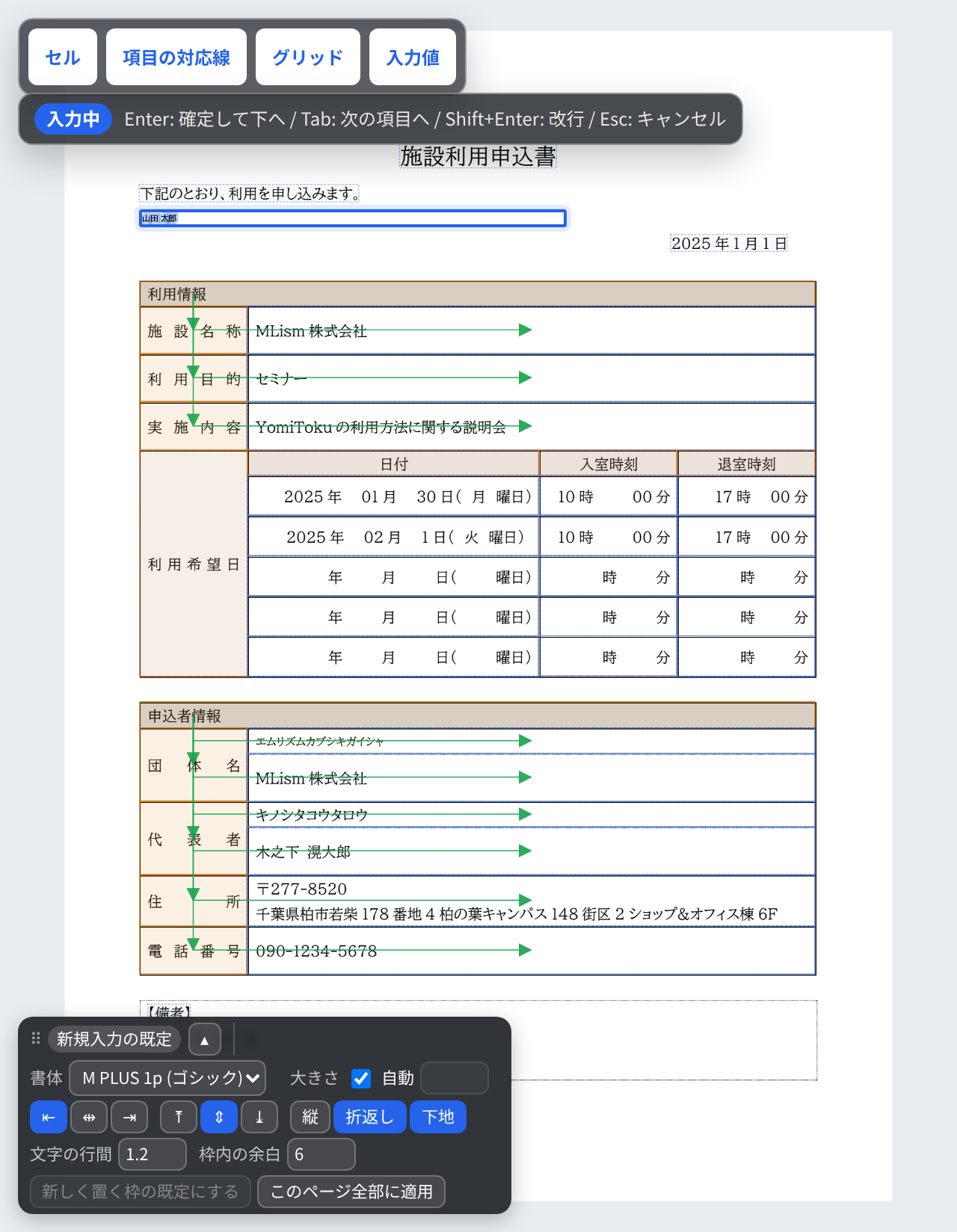
- Enterで確定して下のセルへ移ります(Tabで次の項目へ移ります)。
右パネルの[記入する値]タブでは、一覧から値を入力し、入力済み件数を確認できます。 [出力ファイル名]もこのタブで変更できます。
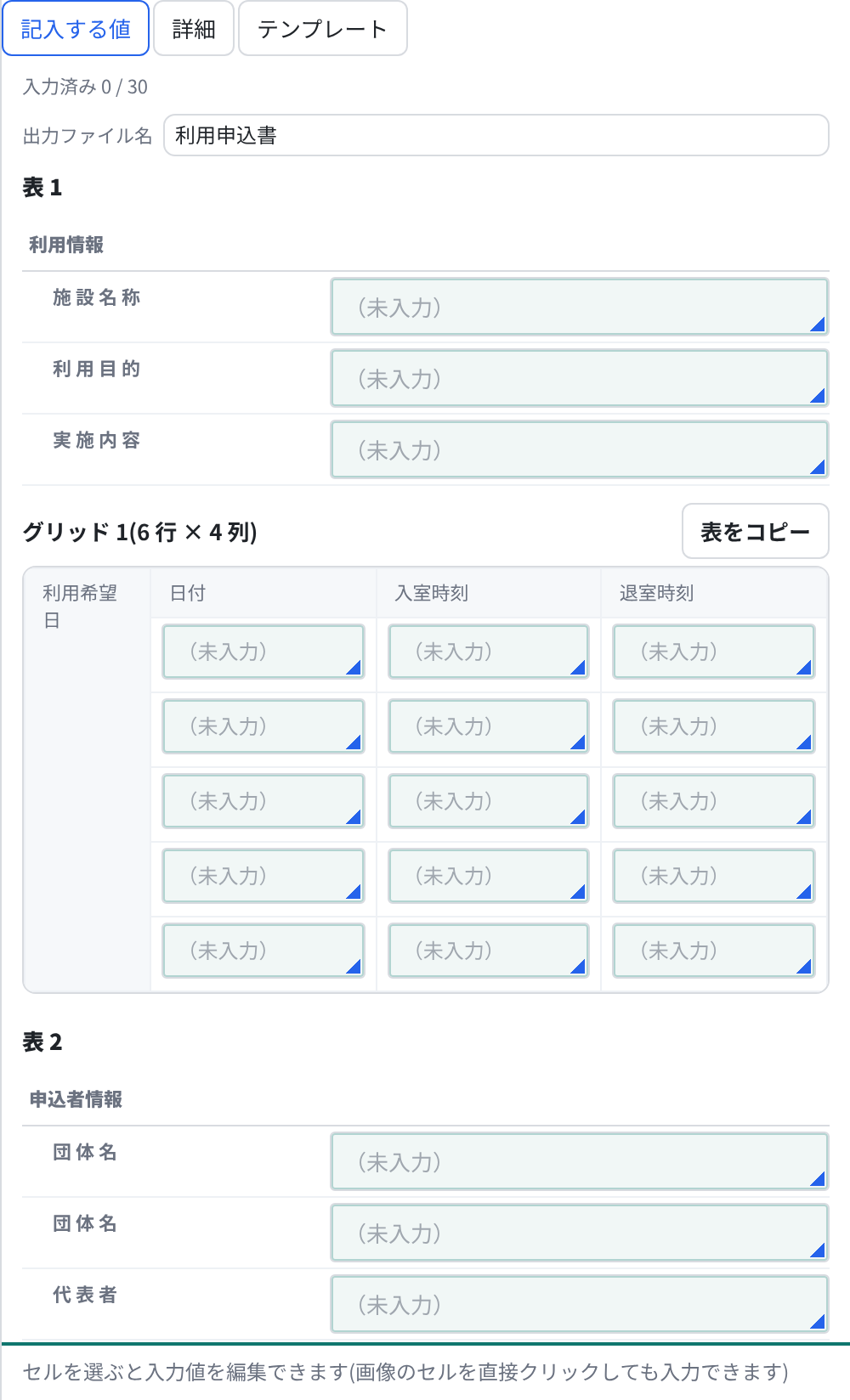
長い文字列を編集する場合は、パネル下部の入力値ドックを使用し、Ctrl+Enterで確定します。 表の外にあるテキスト(段落)も入力対象として選択できます。
テキスト枠
テンプレートに入力欄がない位置(欄外・余白など)へ文字を配置する場合に使用します。
自由テキスト枠には項目名がなく、値ファイルによる差し込みやJSON・CSVの構造化データには含まれません。 記入済みPDF・画像、ページ複製、基底帳票からの継承には含まれます。
- [Tools]で[テキスト枠]を選択します。
- 配置する位置をクリックします。ドラッグすると大きさも指定できます。
- 文字列を入力します。
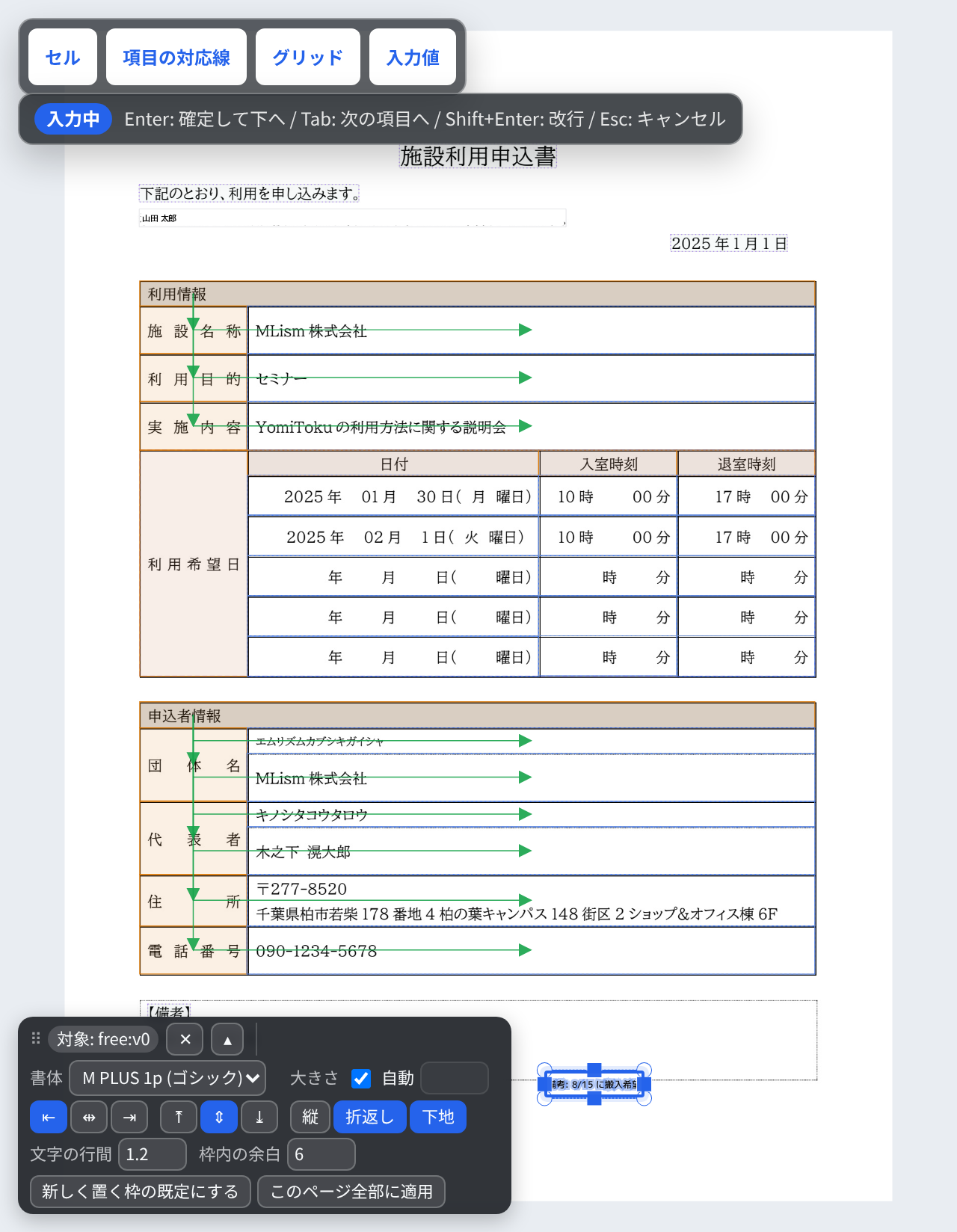
枠はドラッグで移動し、Shift+ドラッグで複製できます。Deleteで削除し、Ctrl+C/Ctrl+Vでコピー・貼り付けできます(右クリックメニュー)。
画像(署名・印影)
印影や署名の画像を帳票へ配置する場合に使用します。
- [Tools]で[画像(署名・印影)]を選択します。
- 配置するPNG・JPEG画像を選択します。
- 配置する位置をクリックします。ドラッグすると大きさも指定できます。
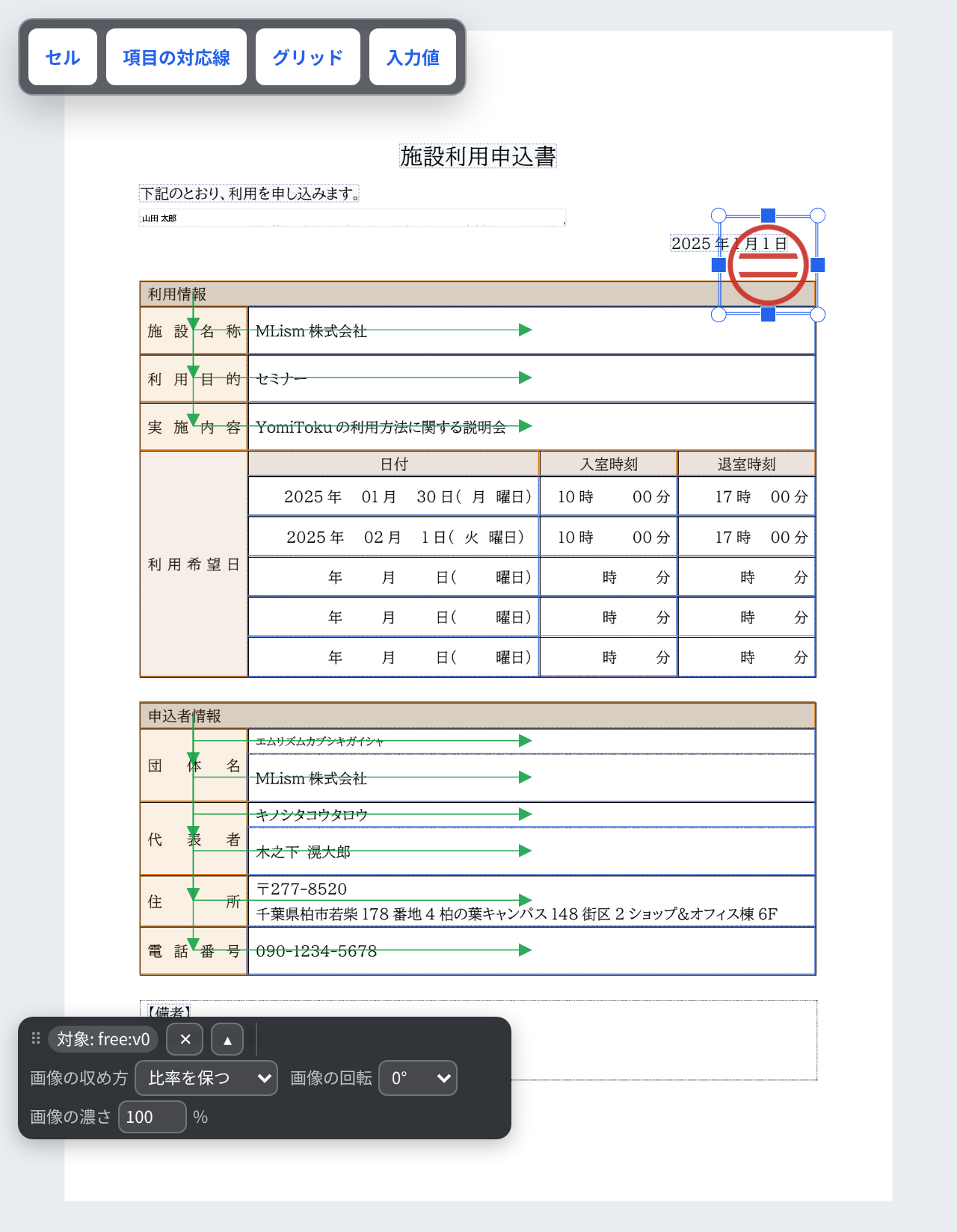
配置した画像はドラッグで移動し、四隅のハンドルで大きさを変更できます。Deleteで削除します。収め方(比率を保つ/枠に合わせる)・回転・濃さは書体・入力スタイルのパレットで調整します。
右クリックメニュー
通常のクリックは値の入力に使用します。コピー、削除、固定などの操作は右クリックメニューから実行します。
| 操作 | 対象と影響 |
|---|---|
| [文字を編集] | 自由テキスト枠の文字列を編集します。 |
| [枠をコピー]/[ここに貼り付け] | 自由テキスト枠または画像を、大きさとスタイルを含めて表示中のページへ複製します。 |
| [基底で固定する]/[基底の固定を解除] | テンプレート全体の固定設定を変更します。表示中のページだけに限定される操作ではありません。 |
| [テキスト枠を削除]/[画像を削除] | 追加した自由テキスト枠または画像と、その内容・スタイルを表示中のページから削除します。 |
| [この項目を削除] | テンプレート由来のセルまたは段落と、その入力値を表示中のページから削除します。テンプレートと他のページには影響しません。 |
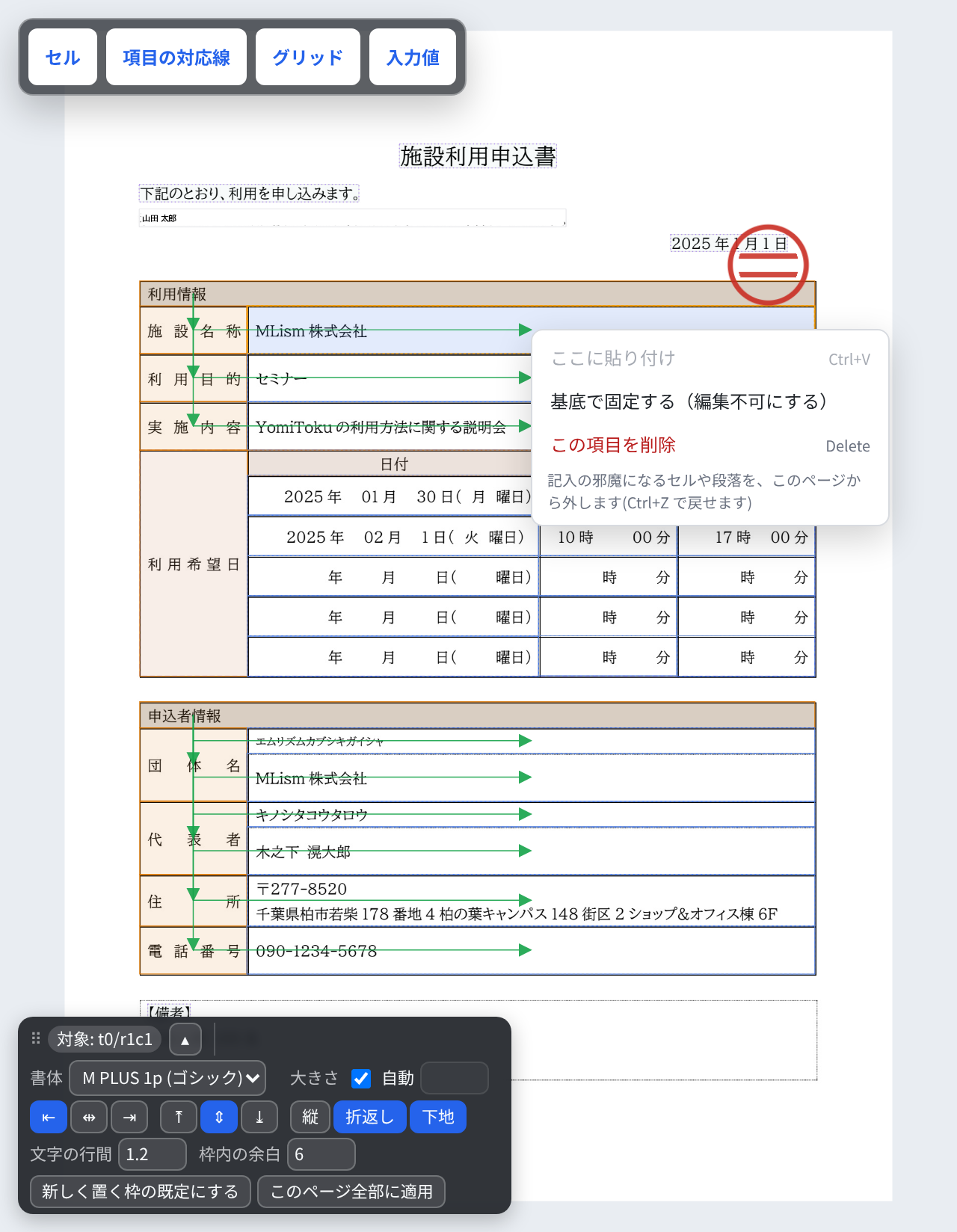
不要な入力対象の整理
不要なセルや段落が重なり、入力したい位置を選択できない場合に使用します。
対象を選択してDeleteを押すか、右クリックして[この項目を削除]を選択します。 対象の構造と入力値が表示中のページから削除され、PDF・JSON・CSVの出力対象からも除外されます。 帳票テンプレートと他のページには影響せず、Ctrl+Zで復元できます。
入力対象にならないセルは、種別の取り違えが原因のことがあります。 セルを選択し、下部ドックまたは[詳細]タブで種別を[値]か[空欄]へ変更すると入力できます。
[Tools]の[テンプレート内の値を反映]を選択すると、帳票テンプレートJSONに保存されている 記入欄の文字列を、表示中のページで未入力の項目だけへコピーします。
基底帳票と共通設定
複数の書き込みページへ共通の値・画像・スタイルを反映する方法を説明します。
基底帳票と共通項目
社名や印影など、複数ページで共通する内容を設定する場合に使用します。
最初に追加した画像またはPDFの先頭ページが、自動的に基底帳票になります。 複数ページPDFの2ページ目以降は書き込みページとして追加されます。 基底帳票は、書き込みページを作成する元となる特別なページです。 帳票画像に加えて、全ページで使用する共通値、画像、入力スタイル、固定設定を保持します。 ページ一覧の先頭にある基底帳票カードから開きます。基底帳票自体は出力されません。
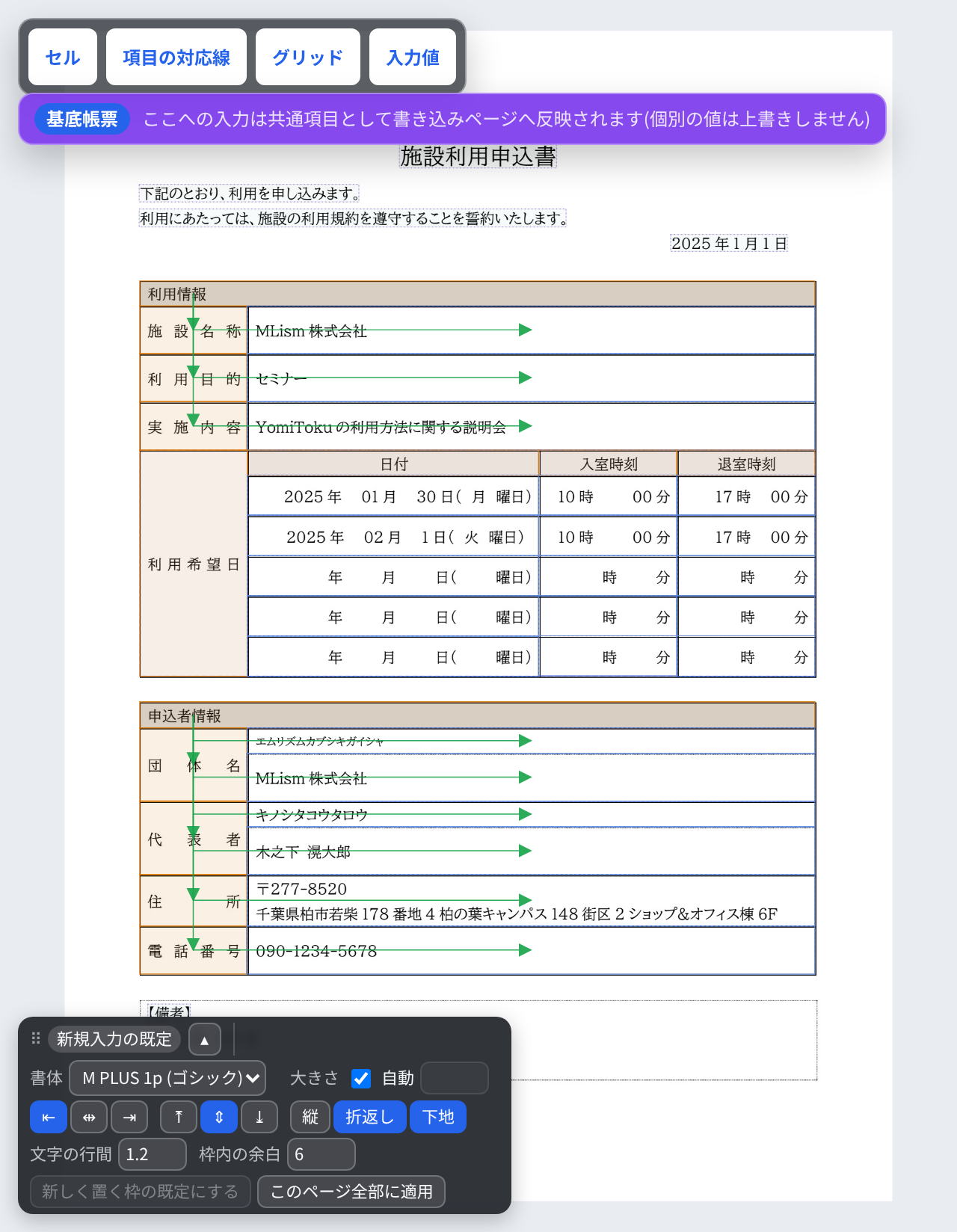
基底帳票で入力内容を確定すると、既存の書き込みページへ自動的に反映されます。 新しく作成する書き込みページにも、作成時に共通値が反映されます。
| 書き込みページの状態 | 表示される内容 |
|---|---|
| ページ固有の値がない | 基底帳票の共通値・画像・スタイルが反映されます。 |
| ページ側で個別に変更した | ページ固有の値・画像・スタイルが優先され、通常の反映では上書きされません。 |
| [共通項目を書き込みページへ] | 共通値を継承中の項目と未入力の項目だけを更新し、ページ固有の変更は維持します。 |
| [個別の値も上書きして揃える] | 確認後、ページ固有の変更も基底帳票の内容で上書きします。 |
共通値には文字だけでなく、印影などの画像と入力スタイルも含まれます。 書き込みページで共通値を消去すると一時的に空欄になりますが、共通項目を再反映すると再び継承します。
基底で固定(ロック)
固定は、社名や印影などを、書き込みページで誤って編集することを防ぐための操作です。 編集権限や改ざん防止を保証するセキュリティ機能ではありません。
どのページから実行してもテンプレート全体の設定が変更され、既存および今後作成するすべての 書き込みページに適用されます。固定時には基底帳票の値が既存ページへ直ちに反映され、 ページ固有の値がある場合も上書きされます。
次の3か所から設定できます。
- 対象を右クリックし、[基底で固定する(編集不可にする)]を選択する
- 基底帳票の入力欄の右にある鍵ボタン。
- [テンプレート]タブの項目行にある[基底で固定(編集不可)]
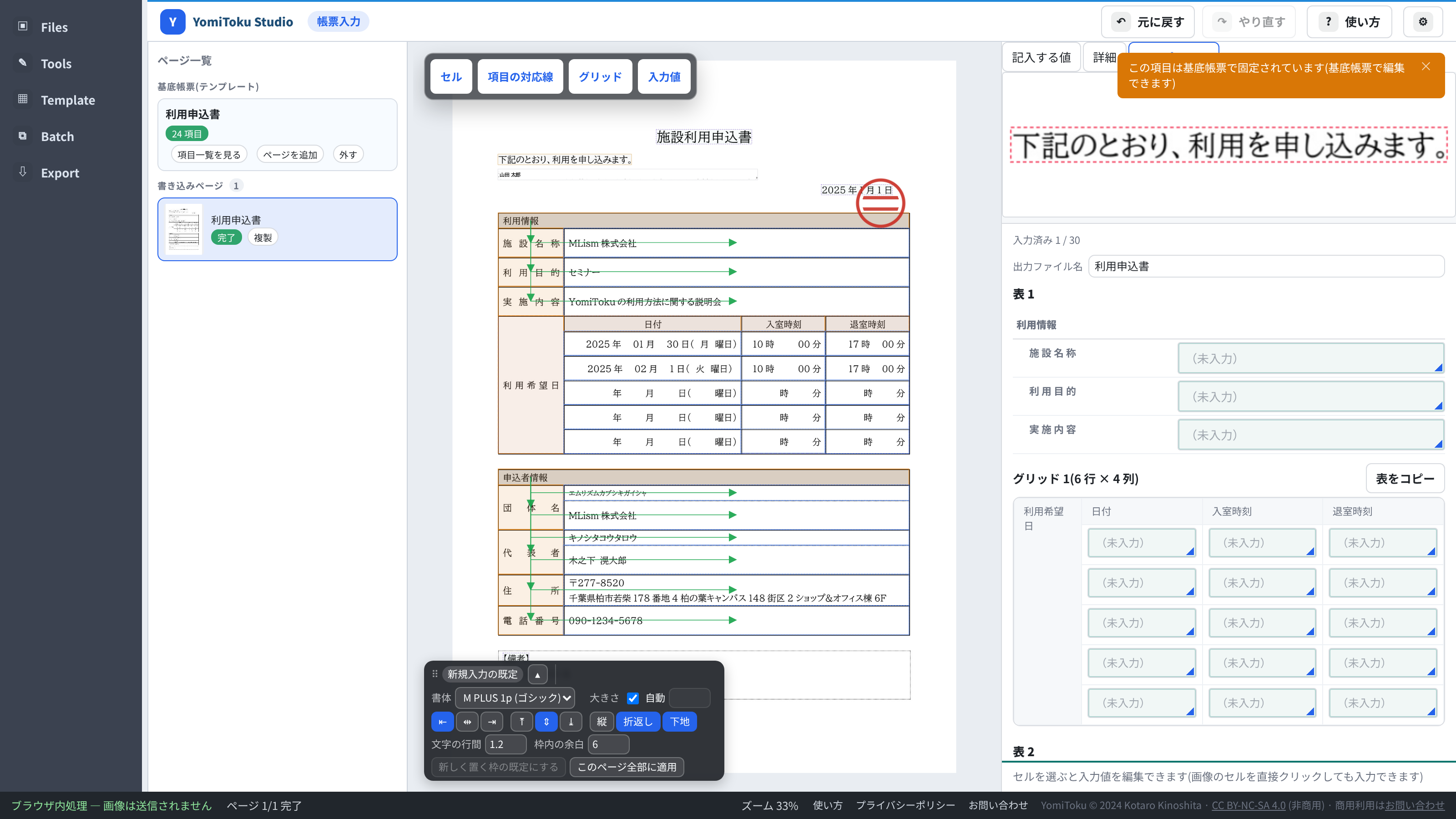
同じ場所から[基底の固定を解除]を選択できます。 すべて解除する場合は、[テンプレート]タブの[固定をすべて解除]を選択します。 解除しても、固定時に上書きされた以前のページ固有値は復元されません。
表示と入力スタイル
書体・入力スタイル
文字や画像の表示方法を調整する場合に使用します。
画像ビュー上の[書体・入力スタイル]パレットで設定します。 書体は帳票全体で共通です。大きさ、配置、縦書きなどは入力値ごとに設定できます。
| 操作時の状態 | 変更される対象 |
|---|---|
| 入力欄を編集中または選択中 | 選択中の入力値。書体だけは帳票全体へ適用されます。 |
| 何も選択していない | これから入力する値の初期設定 |
| [新しく置く枠の既定にする] | 選択中の設定を、これから追加・入力する値の初期設定として保存 |
| [このページ全部に適用] | 表示中ページの固定されていない入力値。ほかのページには適用されません。 |
| 基底帳票の値を設定 | その値を継承している書き込みページ。ページ固有の設定は通常上書きされません。 |
- 書体 — 同梱フォントから選択します。帳票全体で1種類です。 選択したフォントにない文字は[⚠ 欠字]と表示され、出力時にも警告が表示されます。出力結果では〓になります。
- 大きさ — 「自動」で枠に合わせて縮み、数値指定もできます。
- 横位置/縦位置 — 枠の中で文字を配置する位置です(縦書きでは行と文字の位置)。
- 縦 — 縦書きに切り替えます。
- 折返し — 枠に収まらないとき折り返します。
- 下地 — 文字の下を白く塗り、元の印字を覆います。
- 文字の行間/枠内の余白 — 行送りと枠内の余白を調整します。
- 画像の選択中は、収め方・回転・濃さに切り替わります。
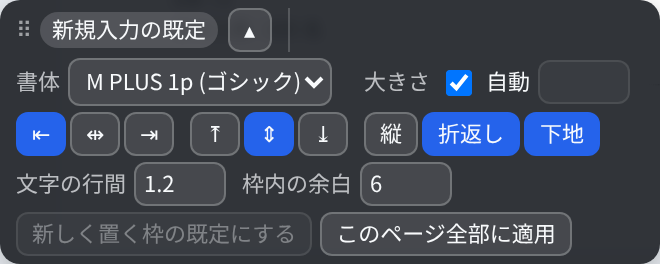
パレットは見出し部分のドラッグで移動し、▴で折り畳めます。 見出し部分をダブルクリックすると既定の位置へ戻ります。
ページの管理
ページの管理
書き込みページの追加、複製、名前変更、並べ替えを行います。
基底帳票カードの[ページを追加]から、背景の指定方法を選択します。
| 追加方法 | 用途 |
|---|---|
| [基底帳票と同じ画像] | 基底帳票と同じ背景で書き込みページを作成します。 |
| [「ファイル名」と同じ画像] | 追加済みの別の背景画像を再利用します。 |
| [画像なし(白紙)] | 背景を付けず、入力内容だけを配置したページを作成します。 |
ページの[複製]では、[値ごと複製]または[空で複製]を選択できます。 ページ名は[記入する値]タブで変更でき、PDF・PNG・JSONの出力ファイル名に使用されます。 ページ一覧の並び順が、全ページZIPと連結PDFの出力順になります。
一括記入
値ファイルによる一括記入(差し込み)
CSV・JSONのレコードから、同じ書式の書き込みページを一括作成します。
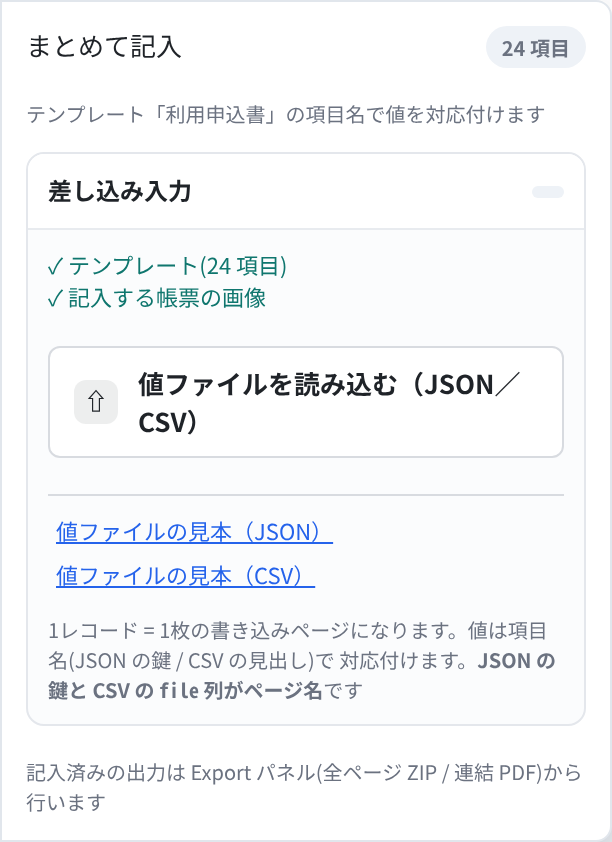
- 帳票テンプレートと背景となる帳票画像を準備します。
- 左レールの[Batch]を開きます。
- [値ファイルの見本(CSV)]または[値ファイルの見本(JSON)]をダウンロードします。
- 見本へ1レコードにつき1ページ分の値を入力します。
- [値ファイルを読み込む(JSON/CSV)]から作成したファイルを選択します。
- 作成された書き込みページをページ一覧から開き、入力結果と警告を確認します。
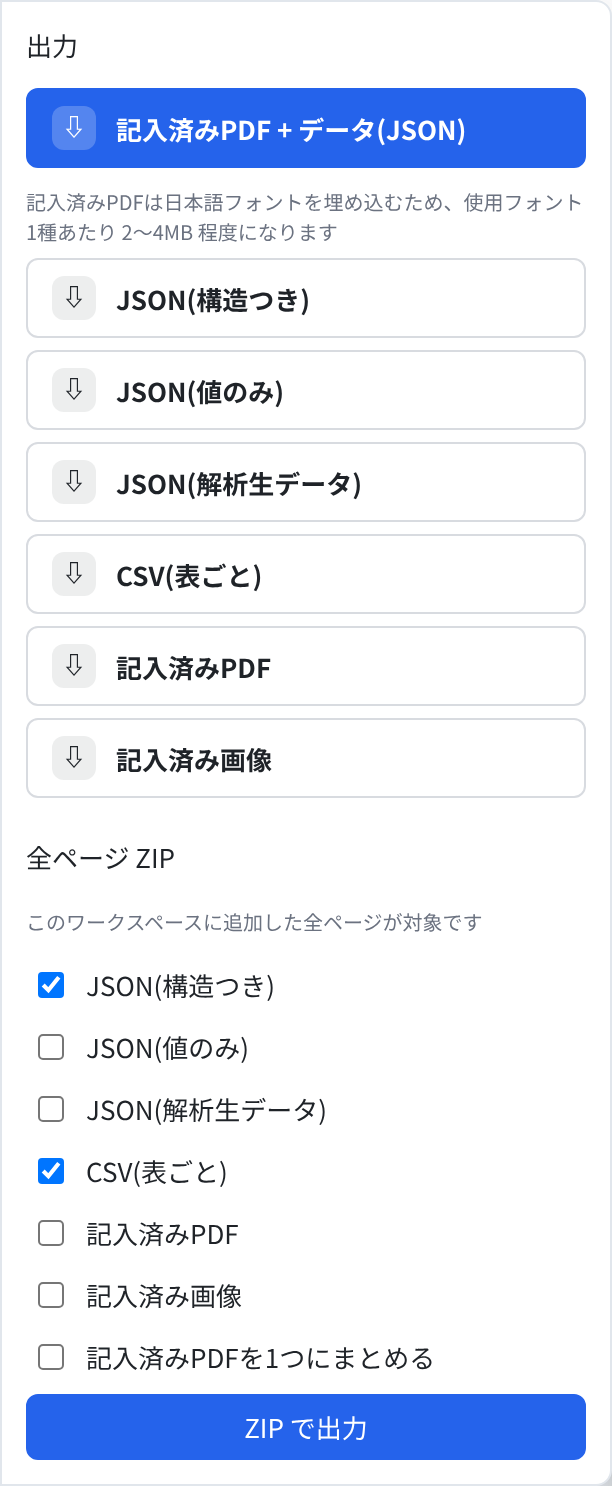
- [Export]の[全ページ ZIP]または[記入済みPDFを1つにまとめる]から出力します。
| 値ファイルの仕様 | 内容 |
|---|---|
| 項目名 | CSVの見出しまたはJSONのキーを、帳票テンプレートの項目名と一致させます。グループ階層は「親/子」の形式です。 |
| 同名の項目 | 見本ファイルでは2件目以降の項目名に「#2」などが付加されます。見本に記載された項目名を変更せず使用してください。 |
| 1レコード | CSVでは1行、JSONでは配列の1要素またはrecords内の1項目が、1枚の書き込みページになります。 |
| ページ名 | CSVではfile列、JSONではrecords内のキーまたはfile項目を使用します。空欄または未指定の場合は値ファイル名を基に採番します。 |
| 文字コード | 見本CSVはExcelで開けるBOM付きUTF-8です。読み込み時はBOMの有無に対応します。 |
| カンマ・改行 | CSVでは値を二重引用符で囲むRFC 4180形式に対応します。見本ファイルを使用すると安全です。 |
| 空欄 | 空文字の項目は入力されません。元ページから継承した共通値は維持されます。 |
| 不明・不足項目 | テンプレートにない項目は無視され、不足項目は空欄になります。詳細は[一括解析]タブに表示されます。 |
| 画像・印影 | 値ファイルから画像は指定できません。基底帳票または作成元ページの画像・印影を継承します。 |
| 重複したCSV見出し | 警告が表示され、後にある列の値が使用されます。 |
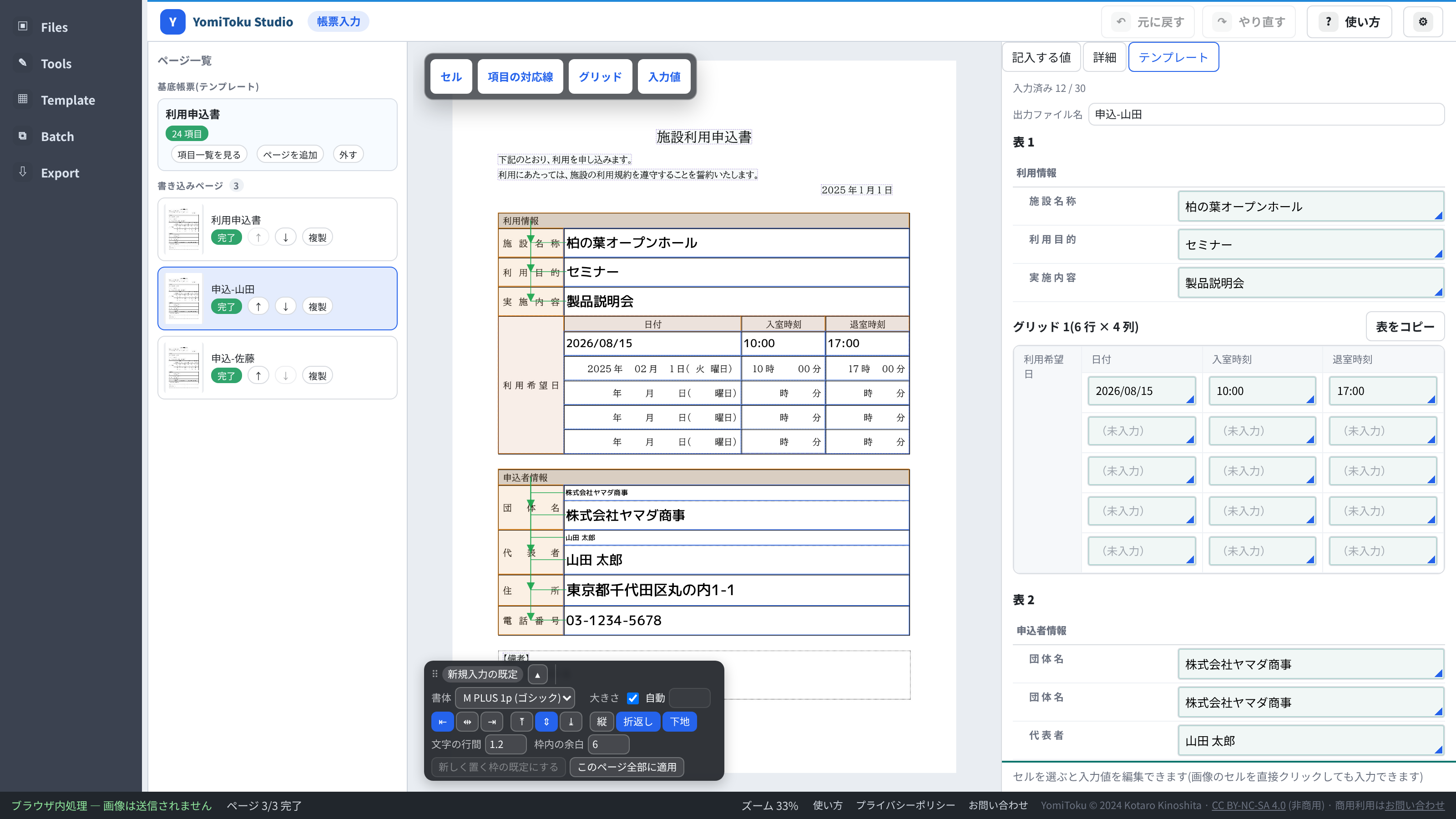
1回に作成できる書き込みページは100枚までです。上限を超えたレコードは作成されず、 除外された件数が通知されます。
出力形式と設定
出力
書き込みページを記入済み帳票または構造化データとして出力します。
| 目的 | 出力形式 |
|---|---|
| 記入内容を帳票の見た目で保存する | 記入済みPDF、記入済み画像、連結PDF |
| PDFと入力済みセルのデータをまとめて保存する | 記入済みPDF+データ(JSON) |
| 入力したセル値をデータとして利用する | JSON(構造つき)、JSON(値のみ)、CSV(表ごと) |
| 座標や認識結果を含む詳細情報を利用する | JSON(解析生データ) |
| 形式 | 内容 |
|---|---|
| 記入済みPDF+データ(JSON) | 表示中ページの記入済みPDFと構造付きJSONをZIPにまとめます。JSONには入力済みのセル値が常に反映されます。 |
| 記入済みPDF | 帳票画像に記入内容を重ねたPDFです。 |
| 記入済み画像 | 同じ内容のPNG画像です。 |
| JSON(構造つき)/JSON(値のみ)/JSON(解析生データ) | 表・セル・項目などの構造化データです。入力値とOCR原文のどちらをセル値にするかは設定で選択します。 |
| CSV(表ごと) | グリッドを表ごとのCSVに変換します。 |
自由テキスト枠、画像、印影、段落へ入力した値と入力スタイルは、記入済みPDF・画像には反映されますが、 JSON・CSVの構造化データには含まれません。構造化データへ反映される入力値はセルに入力した文字列です。
下段の[全ページ ZIP]は全書き込みページが対象です。 [記入済みPDFを1つにまとめる]を選択すると、ページ一覧の順序で連結PDFを作成します。 基底帳票は出力対象になりません。 記入済みPDFは日本語フォントを埋め込むため、使用フォント1種あたり2〜4MB程度になります。
帳票入力の設定
JSON・CSVへ出力するセル値を切り替える場合に使用します。上部バーの歯車から設定画面を開きます。
[入力値を構造化データに含める]をオンにすると、JSON・CSVのセル値が帳票入力で記入した値になります。 オフにすると、値が空になるのではなく、帳票テンプレート作成時のOCR原文へ切り替わります。 この設定は[記入済みPDF+データ(JSON)]には影響せず、同形式のJSONには入力済みセル値が常に反映されます。
「表の結合セルの出力」は帳票解析の設定と同じです。 DPI・領域表示の濃さは共通の設定を参照してください。推論エンジンはトップ画面で選択します。
応用ユースケース
印影画像を全ページへ配置する
会社印などの画像を基底帳票へ配置し、すべての書き込みページへ反映する手順です。
- ページ一覧の基底帳票カードを選択して基底帳票を開きます。
- [Tools]の[画像(署名・印影)]で印影のPNGを所定の位置へ配置します。
- 配置した印影を右クリックし、[基底で固定する(編集不可にする)]を選択します。
- 書き込みページを開き、印影の位置と固定状態を確認します。
- 確定した内容を配布する場合は、[Export]から記入済みPDFを出力します。
基底帳票に配置した印影は共通項目として書き込みページへ反映されます。 固定は書き込みページでの誤操作を防ぎますが、利用者による解除を禁止するものではありません (基底で固定)。
付録
ショートカット一覧
| 操作 | キー | 説明 |
|---|---|---|
| 通常時 | ||
| ツール解除 | Esc | 選択・入力ツールへ戻します。 |
| 枠・項目の削除 | Delete | 選択中の自由テキスト枠・画像、またはテンプレート由来のセル・段落と入力値を表示中のページから削除します。 |
| 枠のコピー/貼り付け | Ctrl+C/Ctrl+V | テキスト枠・画像を大きさとスタイルごと複製します。 |
| 元に戻す/やり直す | Ctrl+Z/Ctrl+Y | 表示中ページの入力を元に戻す、またはやり直します。 |
| 入力中 | ||
| 確定して下のセルへ | Enter | 縦に続けて入力します。 |
| 次の項目へ | Tab | 確定して次の入力対象へ移ります。 |
| 改行 | ⇧Enter | セル内で行を増やします。 |
| 隣のセルへ | 矢印キー | カーソルが文字列の端にある場合、隣接するセルへ移動します。 |
| 入力値ドックで確定 | Ctrl+Enter | パネル下部の入力値ドックで編集内容を確定します。 |
| キャンセル | Esc | 入力をやめて閉じます。 |
その他の共通キーは共通のキー操作を参照してください。
同梱フォント
書体パレットで選べるフォントの一覧です。初めて選んだときにダウンロードされます。
| フォント | 説明 |
|---|---|
| M PLUS 1p(ゴシック) | 標準のゴシック体。最初から使用できます。 |
| BIZ UDゴシック | ビジネス文書向けのユニバーサルデザインゴシックです。 |
| BIZ UD明朝 | 同シリーズの明朝体です。 |
| Zen丸ゴシック | 丸みのある字形のゴシック体です。 |
いずれも SIL Open Font License 1.1 で提供され、取得サイズは1種あたり2〜4MB程度です。 記入済みPDFには使用したフォントが埋め込まれます。