帳票解析とは
帳票解析は、帳票から項目や表を読み取り、CSV・JSONとして利用できるデータへ変換するワークスペースです。 帳票の読み取り、構造化、修正、CSV・JSONへの出力までを行います。 文書全体を段落や図として読み取る場合は「文書解析」、帳票から項目や表を取り出す場合は「帳票解析」を使用します。
読み取った文字や構造の修正、出力項目の選択、CSV・JSONへの出力に対応しています。 同じ書式の帳票は、帳票テンプレートを使って一括解析できます。
帳票解析のデータ構造
帳票解析では、読み取り結果を次の単位で構造化します。
- 帳票
- 表
- 項目:キー(例:氏名)と値(例:山田太郎)を対応付けた単位
- グループ:関連する複数の項目をまとめた単位
- 項目:グループに属するキーと値の対応
- グリッド:行と列で構成される通常の表
- セル:表またはグリッドを構成する個々の領域
- 段落:表の外にあるテキスト
- 表
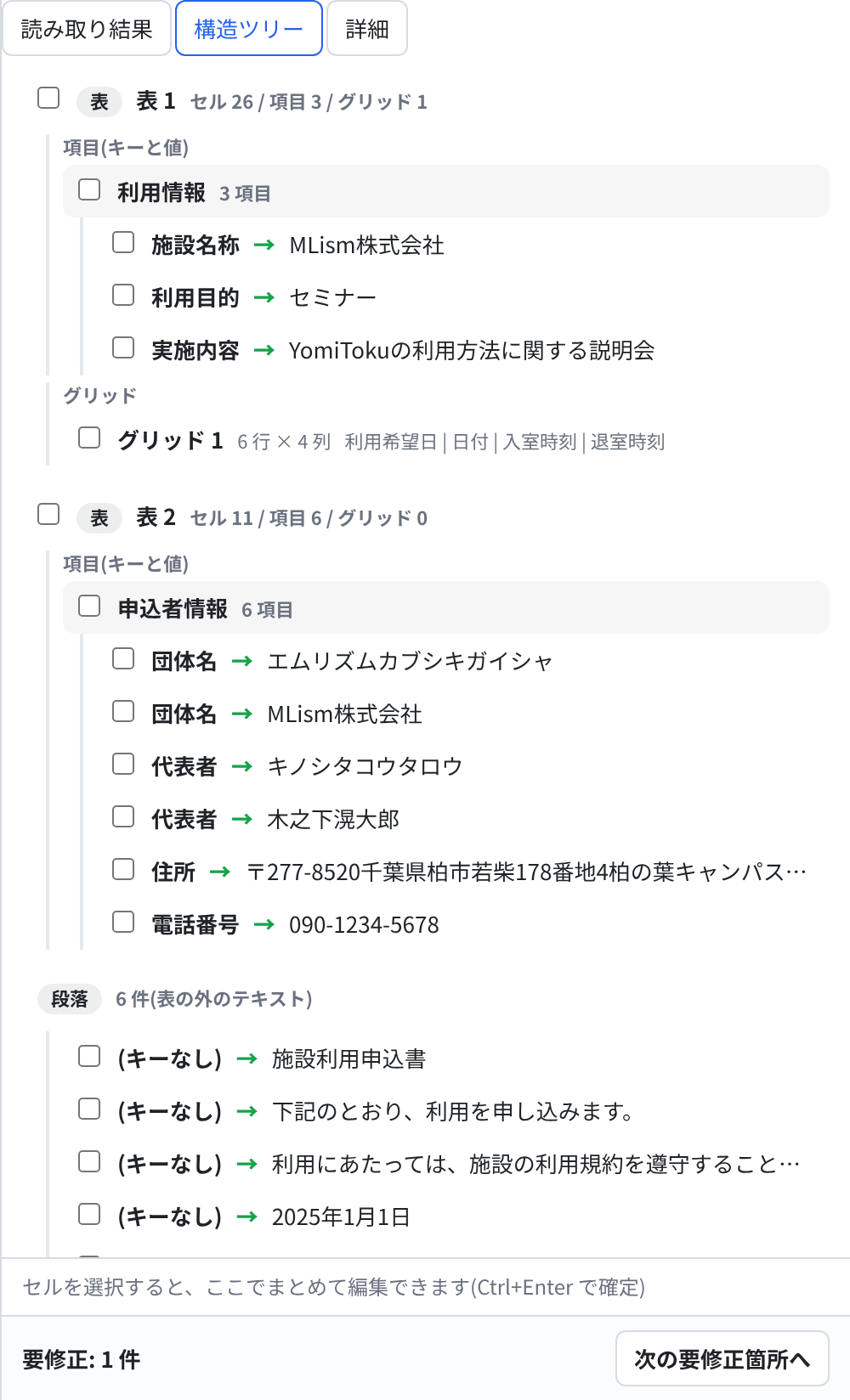
[構造ツリー]には、この階層が表示されます。キーと値の対応やグループを修正すると、 CSV・JSONの項目名と階層にも反映されます。
基本的な流れ
同じ書式を繰り返し処理する場合は、1枚目から帳票テンプレートを作成し、フォルダーを一括解析します。
初回のモデル準備
初めて帳票解析を開くと、約490MBの解析モデルがダウンロードされます。 準備が完了するまで解析は開始されません。進捗は画面中央の進捗パネルに表示されます。 キャッシュを含む詳細はモデルのダウンロードを参照してください。
クイックスタート
- 初回は解析モデルの準備が完了したことを確認します。
- 帳票画像をドラッグ&ドロップします。
- 解析が完了すると、ページ一覧のバッジが「完了」に変わります。
- [読み取り結果]タブで値を確認し、誤りを修正します。
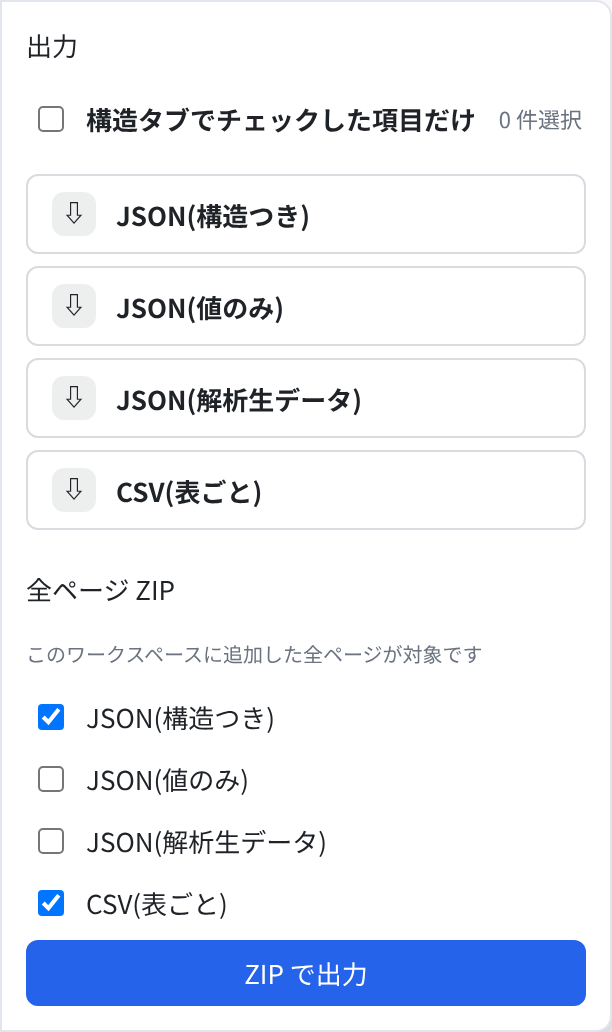
- [Export]を開き、[CSV(表ごと)]を選択します。
やりたいことから探す(逆引き)
| やりたいこと | 見る場所 |
|---|---|
| 読み取った値を直したい | 値の修正 |
| 自信のない箇所だけ順に直したい | 値の修正(要修正ナビ) |
| 項目にキー(名前)を付けたい | 項目(キーと値)の編集 |
| 項目を追加・削除したい | 項目(キーと値)の編集 |
| 項目を別のグループへ移したい | 項目(キーと値)の編集 |
| 表構造を項目の並びとして解釈し直したい | 表構造の解釈変更 |
| セルが割れた・くっついた | セルの分割と結合 |
| 表やセルが検出されない | 表・セル・文字の追加 |
| 表の範囲がずれている | 枠の編集 |
| 項目名と値が取り違えられている | セルの種別と詳細タブ |
| 出す表・項目を選びたい | 構造ツリー |
| 帳票テンプレートを繰り返し使用したい | テンプレート(応用) |
| テンプレートの状態を確認したい | ページ一覧のテンプレートカード(テンプレート(応用)) |
| フォルダー内の帳票をまとめて解析したい | 一括解析(応用) |
| Excelで利用できるCSVに出力したい | 出力 |
| 一部の項目だけCSVにしたい | 出力 |
| 結合セルの出力を変えたい | 帳票解析の設定 |
基本操作
読み取った値を確認・修正し、必要な表や項目を選択して出力するまでの操作を説明します。
解析結果と構造の確認
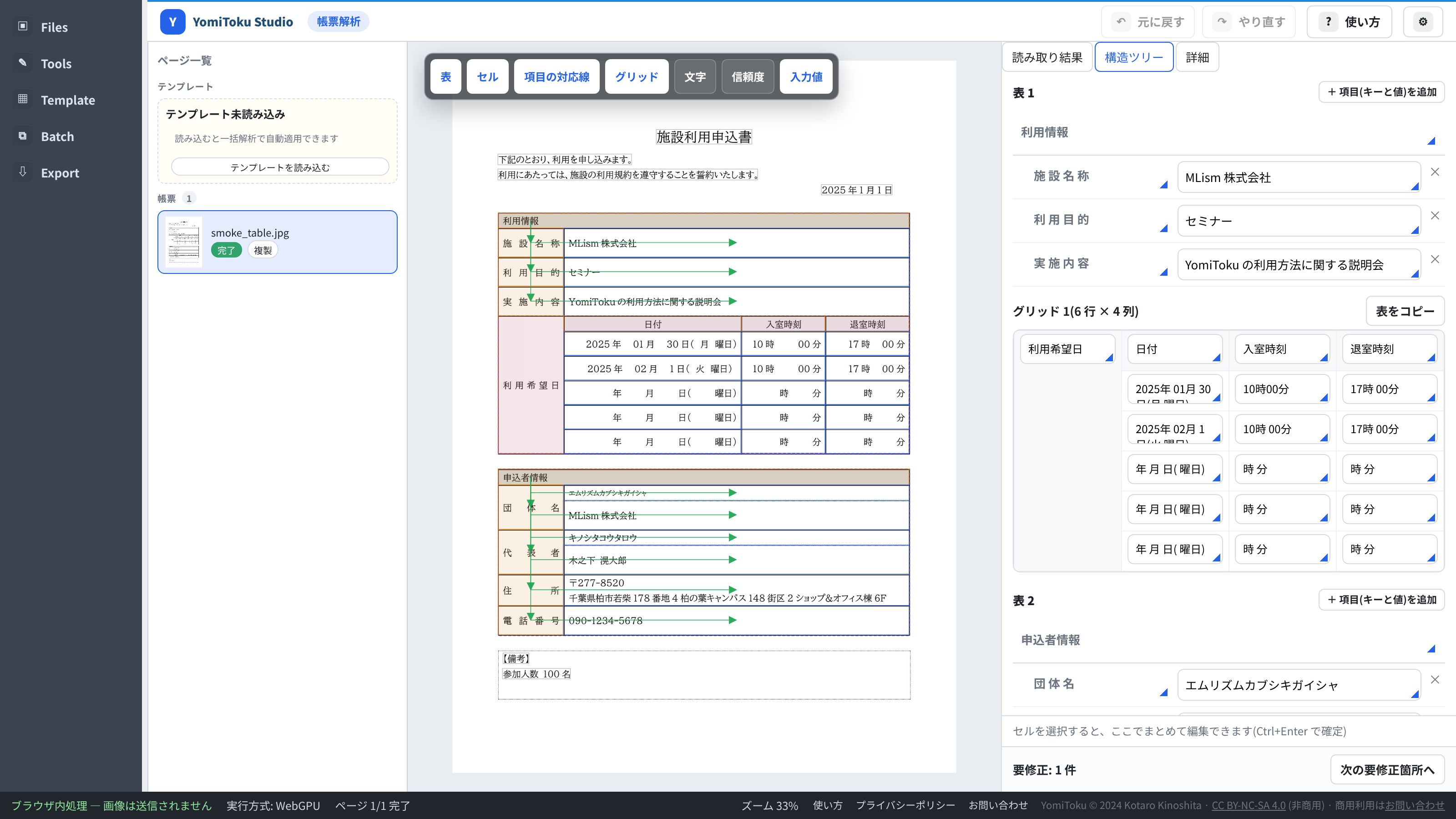
右パネルの[読み取り結果]で値を確認し、[構造ツリー]で項目や表の階層を確認します。
右パネルには[読み取り結果][構造ツリー][詳細]の3つのタブがあります。 帳票テンプレートの読み込み後は[テンプレート]、一括解析中は[一括解析]が追加されます。
構造ツリーの行または画像上の要素を選択すると、もう一方の該当箇所も強調表示されます。 選択中の領域は画面上部の拡大表示で確認できます。
値の修正
読み取った文字が原文と異なる場合に修正します。
中央の画像ビューでセルをクリックすると、読み取り結果の対応する入力欄へ スクロールしてフォーカスが移ります。構造ツリーを開いている場合は対応する項目へ移動します。
要修正箇所は単語単位で検出されます。値の編集と確認済みへの変更はセル単位、 [部分再OCR]は指定した領域単位で実行されます。
- 右パネルの「読み取り結果」タブを開きます。
- 修正するセルの入力欄を選択し、正しい文字列を入力します。
- Enter で確定します(確定したセルは確認済みになります)。
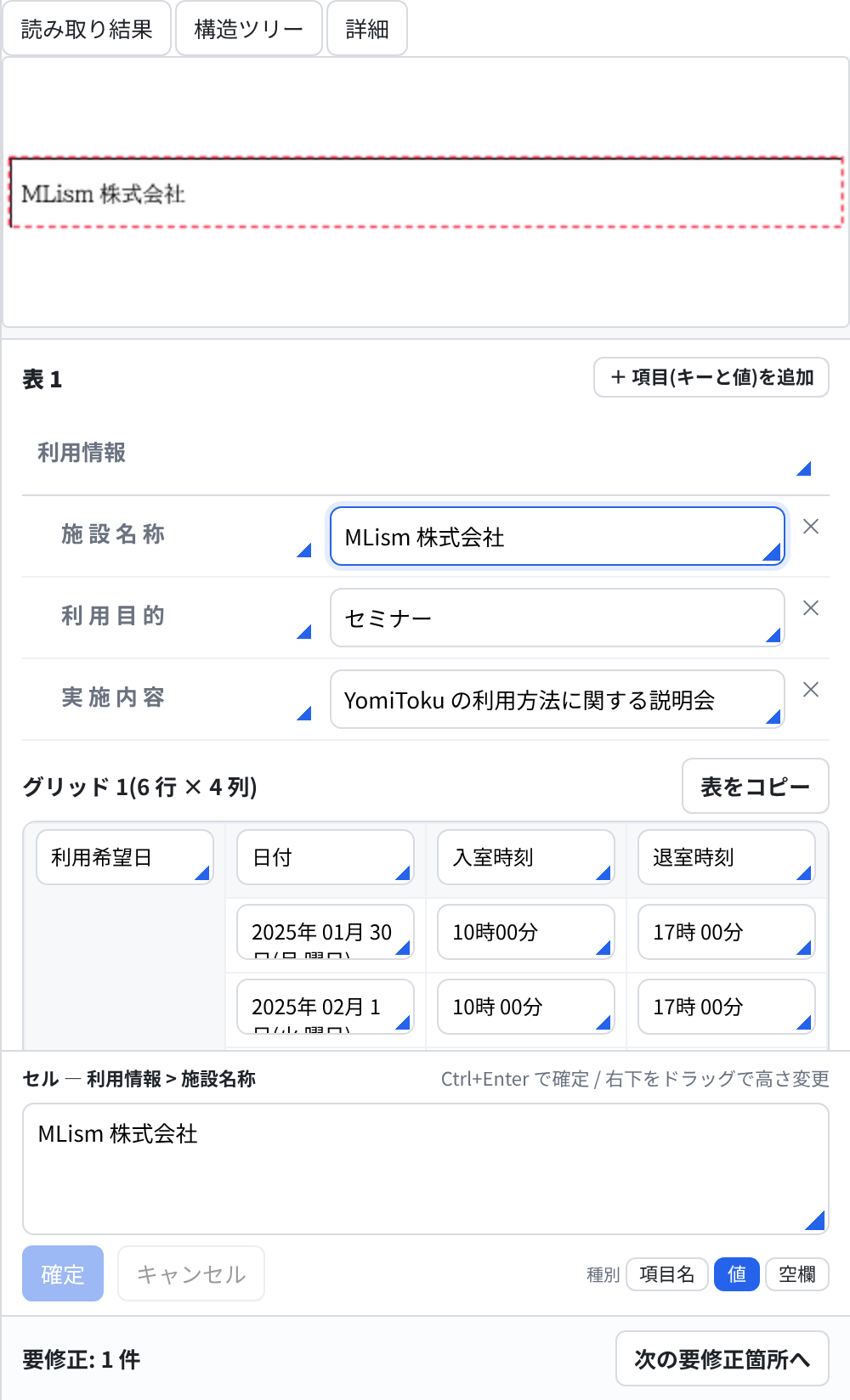
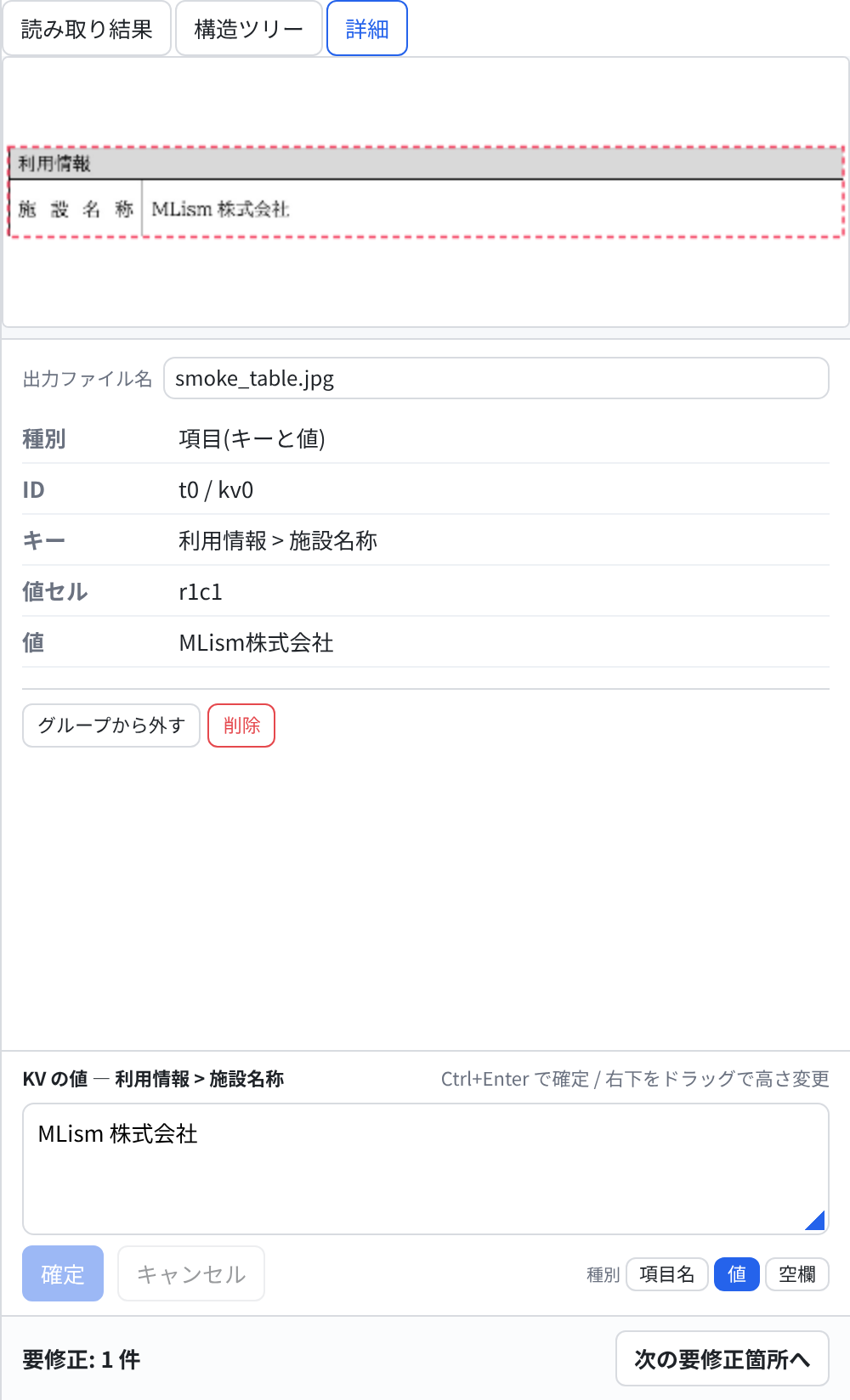
長い文字列を編集する場合は、パネル下部のセル編集欄を使用し、Ctrl+Enter で確定します。 認識に自信のない単語は「次の要修正箇所へ」で順に確認し、「部分再OCR」で指定領域を再解析することもできます。
出力する項目の選択
[構造ツリー]のチェックは、出力または帳票テンプレートに含める表・項目を指定するために使用します。 チェックを付けるだけでは、出力内容やテンプレートは変わりません。
すべての項目を対象にする場合は、この設定をオフにします。
出力
帳票解析の結果から必要な情報だけを選び、CSV・JSONに出力します。
[構造タブでチェックした項目だけ]をオンにすると、構造ツリーでチェックした表・項目だけが出力されます。 チェックが0件の場合は出力できません。選択方法は出力する項目の選択を参照してください。
| 目的 | 使用する出力 |
|---|---|
| 表示中のページにある表を表計算ソフトで使用する | [Export]の[CSV(表ごと)] |
| 複数帳票の項目を1行につき1帳票で集計する | Batchのrecords.csv |
| 表・項目・段落の階層を保持する | [JSON(構造つき)]または[Batch]のrecords.json |
| 座標や認識結果を含む詳細データを取得する | [JSON(解析生データ)] |
| 形式 | 内容 |
|---|---|
| JSON(構造つき) | 項目(キーと値)・グリッド・段落を階層構造のまま出力します。 |
| JSON(値のみ) | 座標やセル参照を除き、項目のキーと値、グリッドの行データ、段落の文字列をJSONとして出力します。グループ化された項目の階層は保持されます。 |
| JSON(解析生データ) | 座標や文字認識結果を含む詳細なJSONです。詳細な後処理や解析結果の調査に使用します。 |
| CSV(表ごと) | 各表のグリッドをCSVに変換します。キーと値の項目は含まれません。複数のグリッドがある場合は、CSVファイルをZIPにまとめます。 |
[Export]パネルの上段は表示中のページ、下段の「全ページ ZIP」は追加した全ページが対象です。 ファイル名は[詳細]タブの[出力ファイル名]を基に作成され、各CSVには表IDとグリッドIDが付加されます。
ファイルへ保存せずに他のアプリで使用する場合は、[読み取り結果]タブの[表をコピー]を選択し、 タブ区切りのデータを表計算ソフトへ貼り付けます。 結合セルの出力方法は帳票解析の設定で選択できます。
帳票解析の設定
CSVとコピーで結合セルの出力方法を変更する場合に使用します。上部バーの歯車から設定を開きます。
「表の結合セルの出力」は「同じ値で埋める」(結合範囲の全セルに同じ値)と 「先頭だけに出す」(左上のみ)から選択します。 表計算ソフトで集計する場合は前者、結合セルの左上だけに値を出力する場合は後者を選択します。
DPI・領域表示の濃さは共通の設定を参照してください。推論エンジンはトップ画面で選択します。
構造の修正
自動解析した表・セル・項目の構造が元の帳票と異なる場合だけ参照してください。 値の文字列だけを修正する場合は、基本操作の「値の修正」を参照してください。
構造編集ツール
自動解析した表やセルの構造が元の帳票と異なる場合に使用します。 認識構造に問題がなければ、これらのツールを使用する必要はありません。
構造編集ツールは左レールの[Tools]から選択します。 有効な間は画像ビュー上部のツール状態帯に名前とヒントが出て、Escで通常状態(移動)へ戻ります。
| 名称 | 説明 |
|---|---|
| 移動・選択 | |
| ✋移動 | 既定の状態。ドラッグで画面を移動、クリックで選択します。 |
| 追加 — 検出漏れを補う | |
| ▦表 | ドラッグした範囲のセルを検出して表の構造を推定します(モデルが必要)。 |
| ⊞セル | 検出漏れのセルを範囲ドラッグで追加します(中の文字を自動で割り当て)。 |
| T文字 | 文字の検出漏れを範囲ドラッグで追加します(自動で再OCR)。 |
| 編集 — 範囲や区切りを整える | |
| ◇枠を編集 | 表・セル・文字を選び、四隅と辺のハンドルで範囲を修正します。 |
| ⊟セルを分割 | セルを選び、区切る位置でクリックします。向きはカーソル位置で決まり、Shift で反転します。 |
| ⊕セルを結合 | 同じ表のセルをクリックで選び、まとめて1つに結合します。 |
| 削除 — 誤検出を取り除く | |
| ⊠範囲で削除 | ドラッグした範囲に入る要素をまとめて削除します。 |
| ☒選んで削除 | クリックで複数選び、まとめて削除します。 |
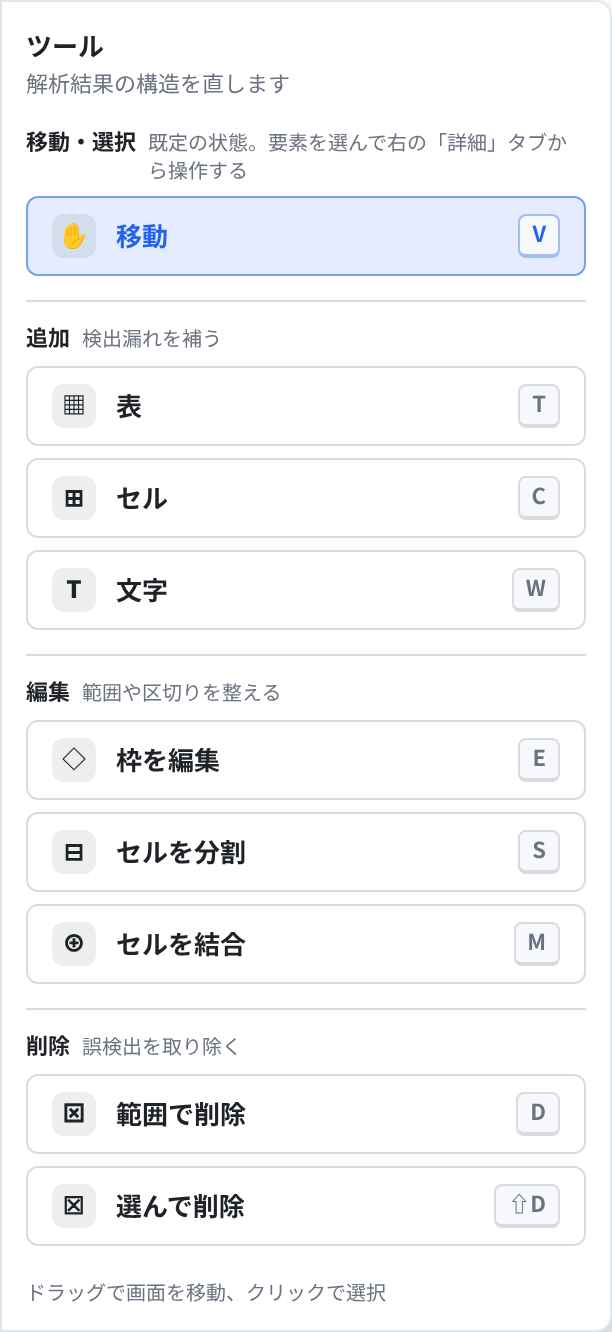
「表」ツールはセル検出モデルを使用するため、サーバー実行では利用できない場合があります (ボタンに理由が表示されます)。CとMは文書解析では別の操作に割り当てられています (文書解析のツール一覧)。
キーと値の対応
キーと値の対応が正しくない場合に修正します。 ここで設定したキー名は、JSONと一括解析のrecords.csvで項目名として使用されます。 [CSV(表ごと)]はグリッドだけを出力するため、キーと値の項目は含まれません。
キーの付与 — 「(キーなし)」の項目は、読み取り結果タブの欄にキー名を入力するか、 画像ビューのセルをドラッグしてその欄へドロップすると、そのセルがキーになります。
項目の追加と削除
項目の追加 — 読み取り結果タブの「+ 項目(キーと値)を追加」を押し、画像ビューからキーセルと値セルをドロップします(キー名の入力にも切り替えられます)。 [帰属先の親ヘッダー]で追加先の階層を選べます。親を指定しない場合は[最上位(親ヘッダーなし)]を選びます。項目の削除 — 項目行の右端にある[×]、または[詳細]タブの[削除]を選択します。 キーと値の対応を含む項目全体が構造ツリーと出力対象から除外されますが、元のセルは残ります。
親ヘッダーの追加とグループ移動
読み取り結果タブで[+ 親ヘッダーを追加]を押すと、子項目がない親見出しを作成できます。 [セルを指定]では画像上のセルをドラッグして指定します。画像でセルを選択してから ボタンを押すこともできます。[テキスト入力]では親ヘッダー名を入力します。 [追加先]で既存の親ヘッダーを選ぶと、その下に階層を追加できます。
構造ツリーで項目の行をドラッグし、別のグループ見出しへドロップします。 グループへの所属を解除するには、[グループなし]へドロップするか、[詳細]タブの[グループから外す]を選択します。 移動できるのは同じ表の中だけです。
表構造の解釈変更
表として検出された領域を項目の並びとして扱う場合は、表またはグリッドを選択し、 [詳細]タブの[項目(キーと値)として解析し直す]を押します。
セルを残して表の解釈だけ解除する場合は、「表としての解釈だけ外す(セルは残す)」を選択します。
表外テキストへの項目名の設定
表の外にあるテキスト(段落)にもキー名を設定でき、キー付きのデータとして出力されます。
表・セル・文字の追加
表・セル・文字が検出されていないときに使います。
- [Tools]で「表」「セル」「文字」のいずれかを選択します。
- 追加したい範囲をドラッグで囲みます。
- 「表」ではセル検出と構造推定、「セル」では文字の割り当て、「文字」では再OCRが自動的に実行されます。
「表」はモデルを使用するため、解析に数秒かかる場合があります。進捗と[中止]は画像ビュー上部の帯に表示されます。 段落として検出された領域を表として解析する場合は、段落を選択し、[詳細]タブの[表として解析]を押します。
枠の編集
表・セル・文字の範囲がずれているときに使います。
- [Tools]で「枠を編集」を選択します。
- 直したい要素をクリックします。
- 四隅と辺のハンドルをドラッグして範囲を修正します。
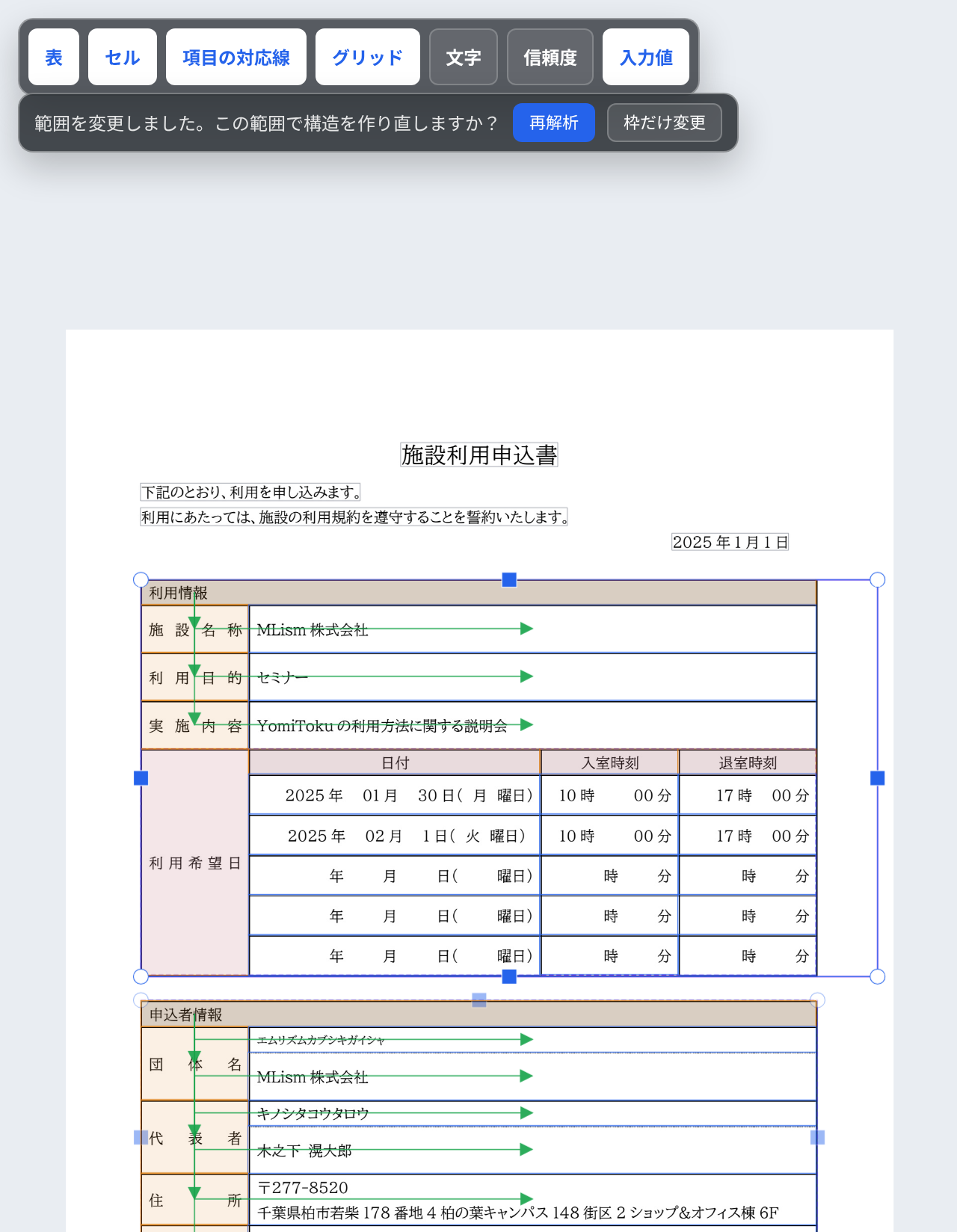
- 表の枠を変えたときは、帯の「再解析」か「枠だけ変更」を選びます。
| 操作 | 構造・編集内容への影響 |
|---|---|
| 再解析 | 表構造と文字・セルの割り当てを再生成します。重なりから対応付けられる値修正だけを引き継ぎ、構造に関する編集は破棄します。 |
| 枠だけ変更 | 表構造、文字・セルの割り当て、手動編集を維持し、表の外枠だけを変更します。 |
セルの分割と結合
1つのセルが2つに割れて検出された、逆に2つのセルが1つになったときに使います。
分割 — 「セルを分割」を選び、セルをクリックしてから区切る位置でクリックします。 セルの左右寄りを選択すると左右に、上下寄りを選択すると上下に分割されます。Shiftを押しながら選択すると、分割方向が切り替わります。
結合 — 「セルを結合」を選び、同じ表のセルを順にクリックします。 結合後は、選択範囲内の文字が位置順に新しいセルへ割り当てられます。
- [Tools]で「セルを結合」を選択します。
- 結合したいセルをクリックで選びます。
- ステージ上の帯の「結合」を押します。

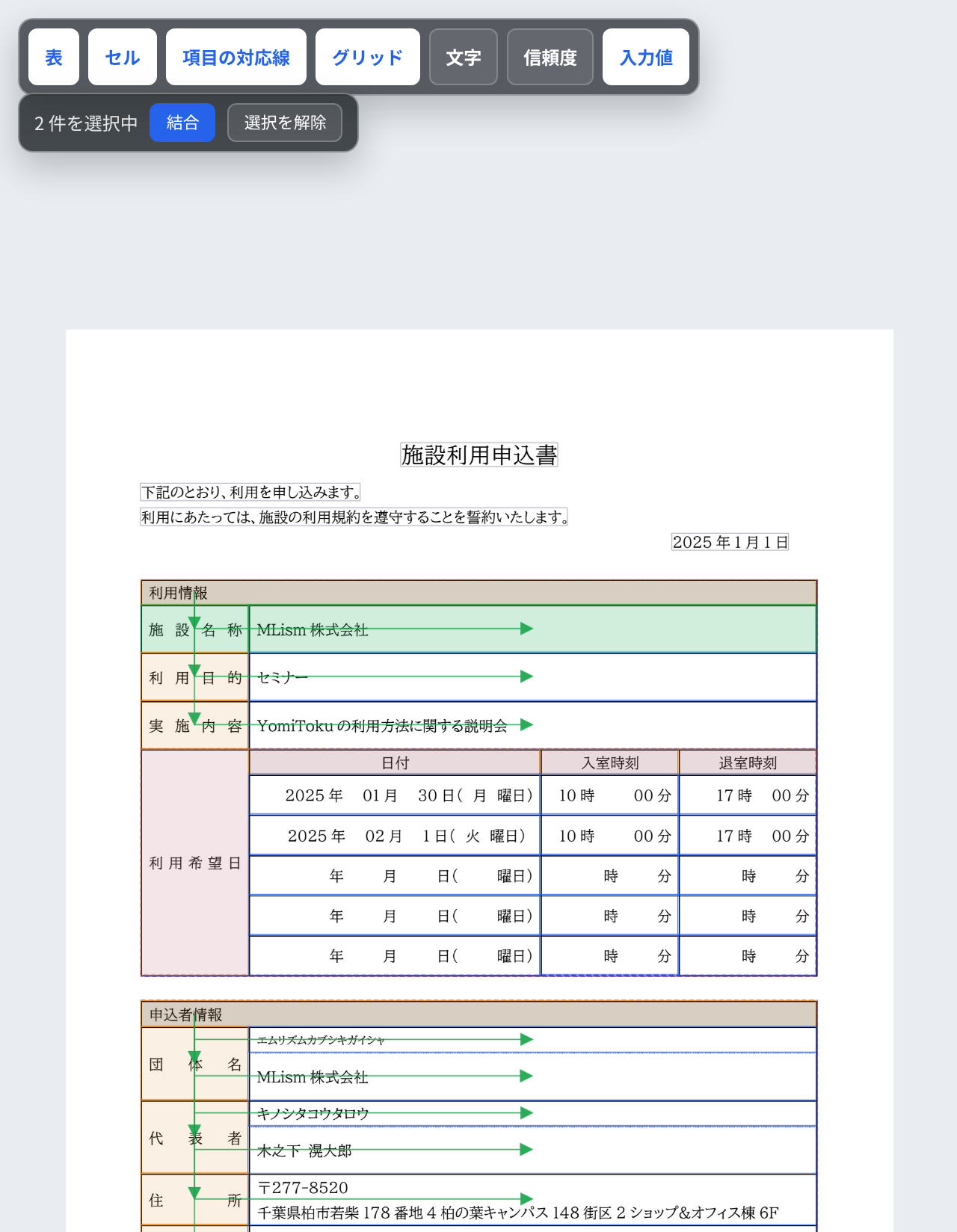
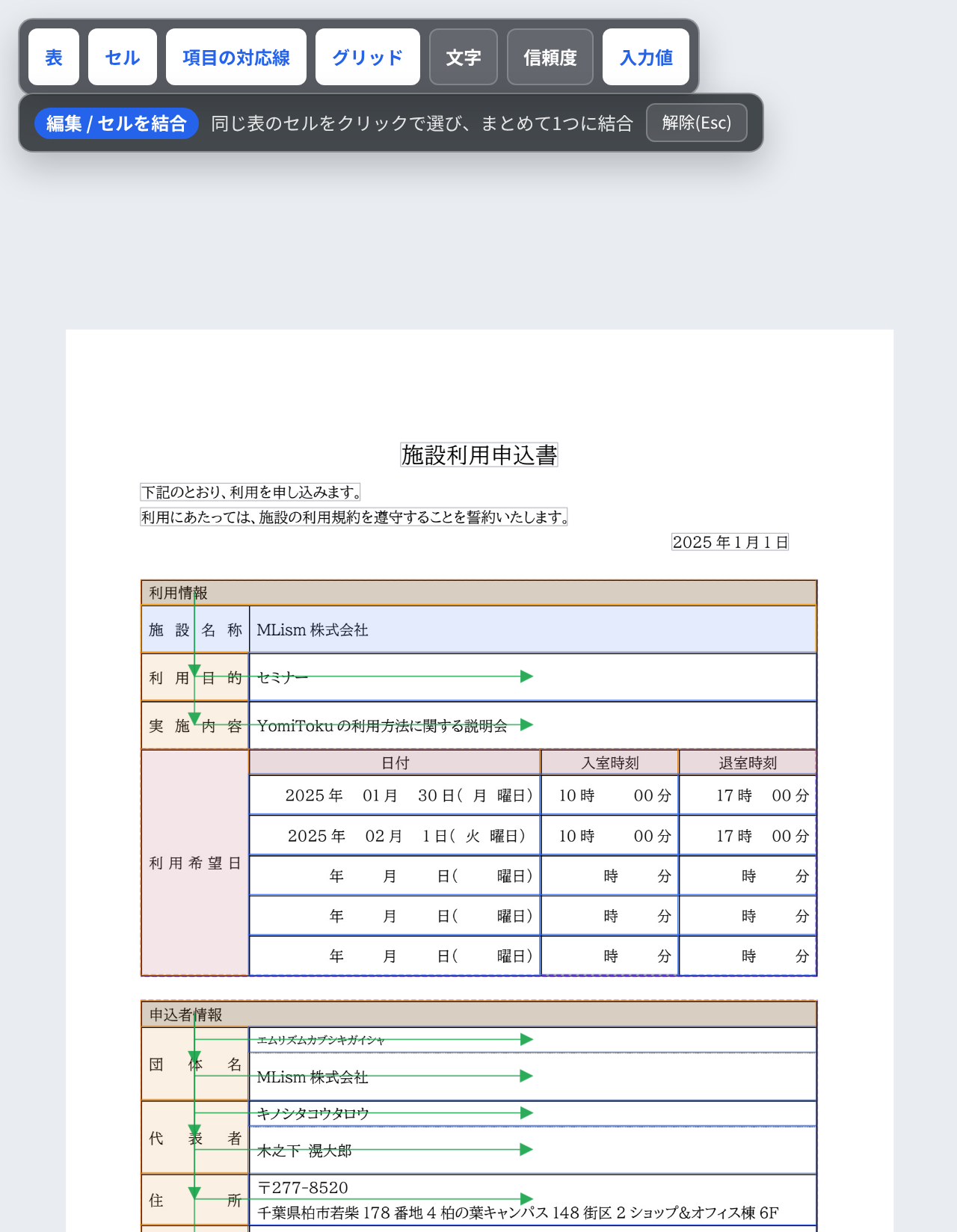
移動ツールのままCtrl+クリックで複数のセルを選択した場合も、 同じ表に属するセルであれば、画像ビュー上部の帯から結合できます。
要素の削除
罫線や模様などの誤検出、または不要な表・セル・文字・段落を削除します。
| 操作 | 対象と確認画面 |
|---|---|
| [範囲で削除] | ドラッグ範囲内の要素を削除します。確認画面は表示されません。 |
| [選んで削除] | 選択した複数の要素を削除します。確認画面は表示されません。 |
| Deleteキー | 選択中の要素を削除します。確認画面は表示されません。 |
| 右クリックまたは[詳細]タブ | 指定した要素を削除します。確認画面は表示されません。 |
いずれの削除もCtrl+Zで元に戻せます。 帳票解析の右クリックでは、対象に応じて[この要素を削除][この範囲を再解析][テキストをコピー]が表示されます。 文書解析の右クリックとは動作が異なります。
セルの種別と詳細タブ
項目名と値が正しく分類されていない場合や、選択した要素の情報を確認する場合に使用します。
要素を選んで[詳細]タブを開くと、セルの種別、属性、操作ボタンが表示されます。 セルの種別は[項目名][値][空欄]から選択できます。
種別を変更すると、画面上の色、帳票入力で入力できる項目、JSONへ出力されるセルの役割が更新されます。 キーと値の対応やグリッド構造は自動的に再計算されないため、必要に応じて構造ツリーで修正してください。 [戻す]を選択すると、自動解析時の種別へ戻ります。
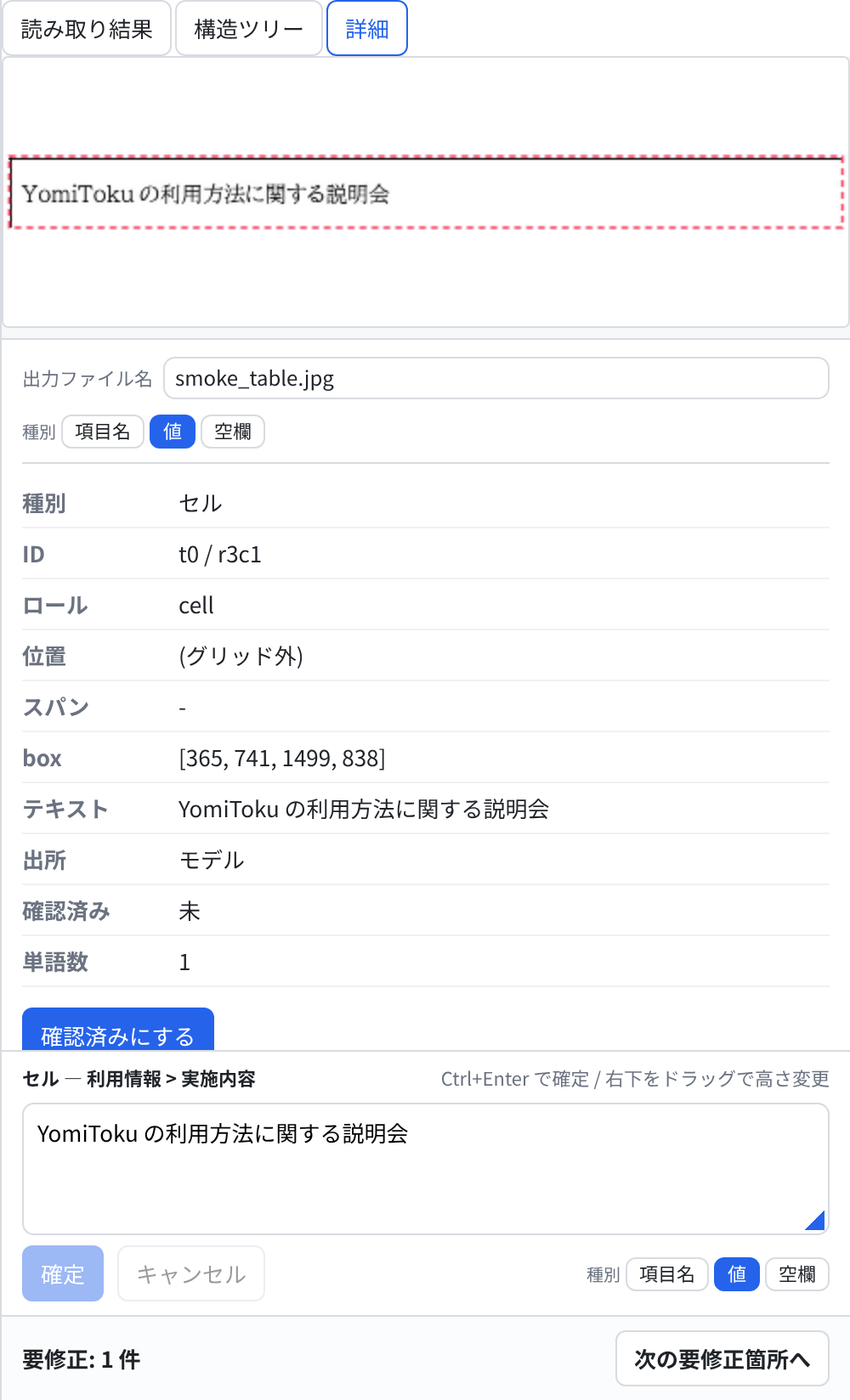
「出力ファイル名」もこのタブにあり、CSV・JSONのファイル名になります。 確認が済んだセルは「確認済みにする」で要修正の対象から外せます。 「値」「空欄」にしたセルは、帳票入力での記入対象になります。
テンプレートと一括解析
同じ書式の帳票を繰り返し処理する場合に使用する応用機能です。
テンプレート(応用)
帳票テンプレートは、修正した表や項目の構造を同じ書式の帳票に適用するためのJSONファイルです。 帳票解析の一括解析と、帳票入力の入力欄作成に使用できます。
| 区分 | 帳票テンプレートに保存される内容 |
|---|---|
| 保存される | 表・セル・段落の位置と構造、項目名、セルの種別、キーと値の対応、グループ、出力対象に選択した項目、入力スタイル、共通項目の値、自由配置した項目と参照先の印影画像 |
| 保存されない | 元の帳票画像・PDFと、帳票ごとに変わる読み取り値 |
帳票入力で使用する場合は、背景となる元の帳票画像またはPDFも別に用意してください。 [構造タブでチェックした項目だけ]をオンにすると、構造ツリーでチェックした表・項目・グリッドだけが保存されます。
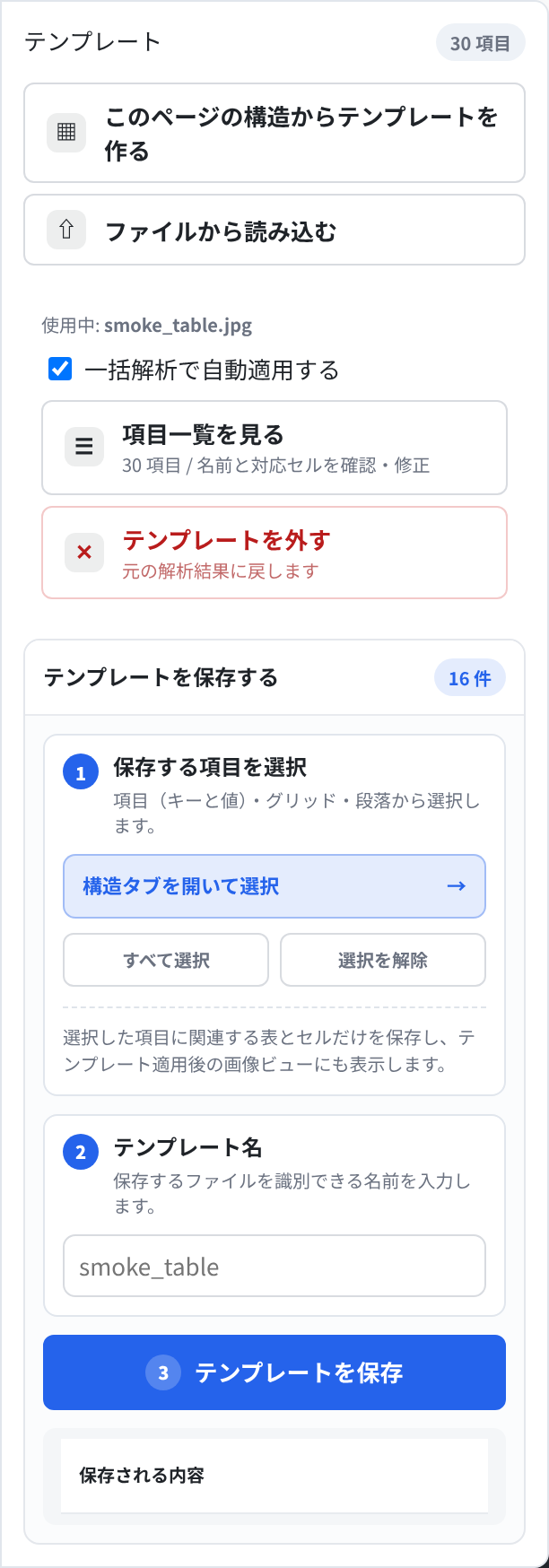
作成と保存 — 代表となる帳票を解析して構造を修正し、その構造から帳票テンプレートを作成します。
- 左レールの[Template]を開きます。
- 「このページの構造からテンプレートを作る」を押します。
- [テンプレートを保存する]を開き、テンプレート名を入力します。
- [テンプレートを保存]を押し、JSONファイルをダウンロードします。
読み込み — [Template]パネルの[ファイルから読み込む]、 またはページ一覧先頭のテンプレートカードにある[テンプレートを読み込む]からJSONファイルを選択します。 カードには名前と項目数が表示され、[項目一覧を見る]と[外す]も選択できます。
項目の照合結果 — [テンプレート]タブには、帳票テンプレートの各項目と 表示中の帳票との照合方法が表示されます。推定された項目は、対応するセルが正しいか確認してください。
| 表示 | 照合方法 |
|---|---|
| 同じセル | 帳票テンプレート作成時と同じセルを参照しています。 |
| 位置から推定 | 帳票内の相対的な位置から対応するセルを推定しています。 |
| 項目名から推定 | OCRで読み取った項目名から対応するセルを推定しています。 |
| 手動指定 | 利用者が対応するセルを指定しています。 |
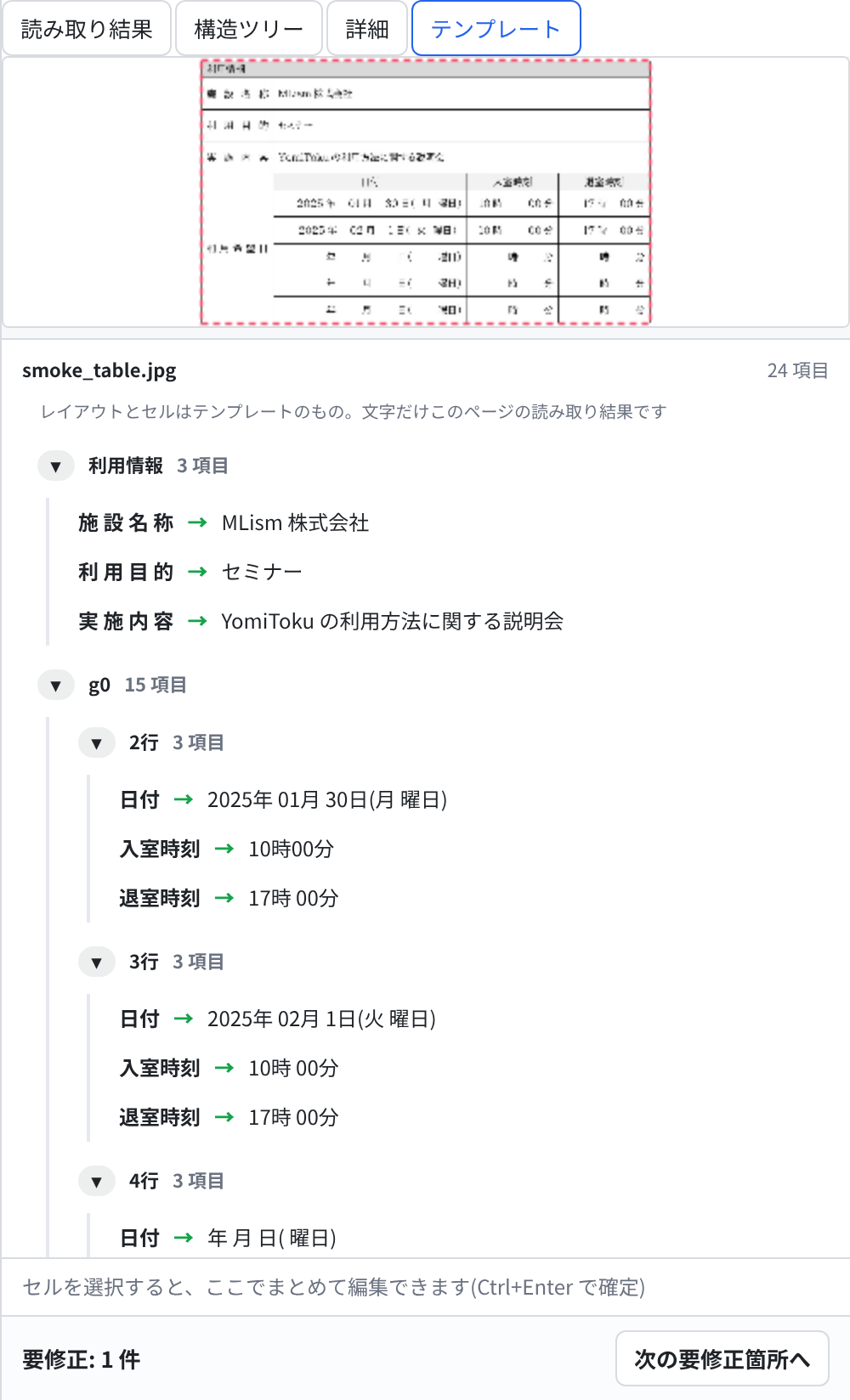
一括解析への自動適用 — [一括解析で自動適用する]をオンにすると、 一括解析した各ページで帳票テンプレートの項目とセルが自動的に照合されます。
帳票テンプレートの適用を解除する場合は、ページ一覧のテンプレートカードで[外す]を選択します。
一括解析(応用)
同じ書式の複数帳票に共通の構造を適用し、1行につき1帳票のデータとして集計する機能です。
| 追加方法 | 用途 |
|---|---|
| Filesの[フォルダーを追加] | フォルダー内のファイルを通常の解析対象として追加し、ページごとに確認・出力します。 |
| Batchの[フォルダーを選んで一括解析] | 同じ構造を各帳票へ適用し、複数帳票をまとめたrecords.csvなどを出力します。 |
一括解析に使用する構造は、読み込んだ帳票テンプレート、または表示中のページから作成します。 帳票テンプレートを読み込んでいない場合は、表示中のページの構造が使用されます。
- 帳票テンプレートを読み込むか、代表となる1枚を解析して構造を修正します。
- 左レールの[Batch]を開きます。
- [フォルダーを選んで一括解析]を押し、対象のフォルダーを選択します。
- [実行状況を見る]から[一括解析]タブを開き、処理結果と照合状態を確認します。
- 同梱するページ別の形式を選択し、[records.csv + ZIP で出力]を押します。
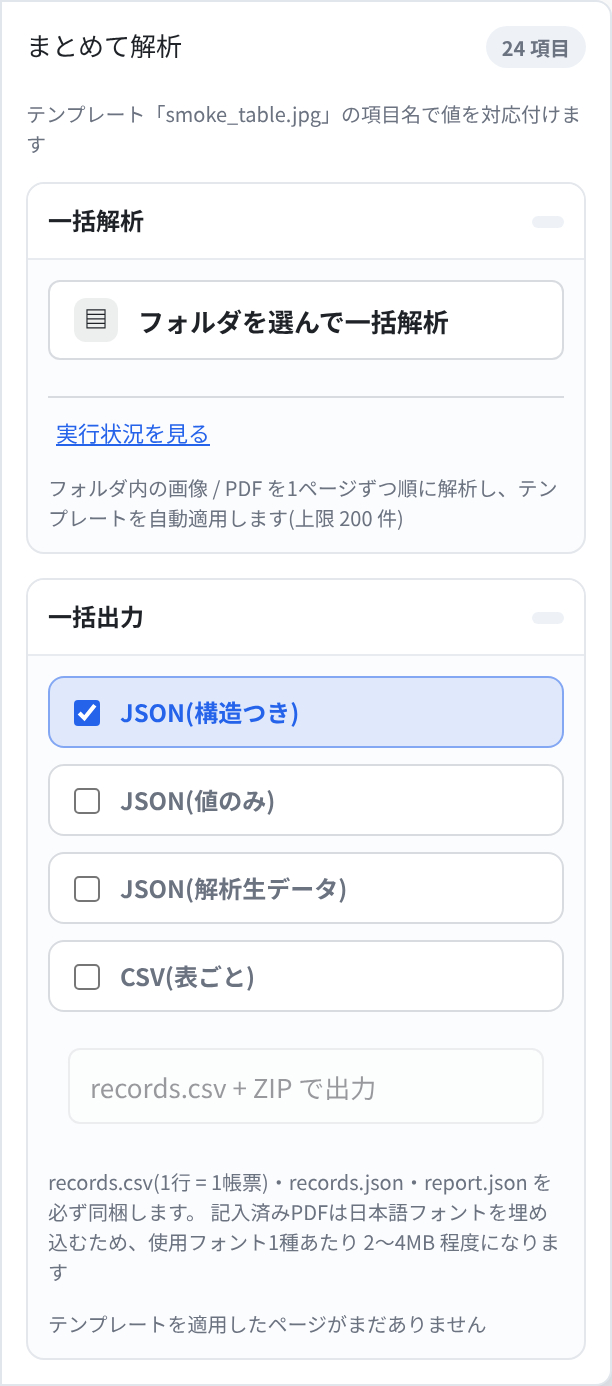
ZIPには、records.csv(1行につき1帳票)、階層構造を保持したrecords.json、 失敗・未解決・一致度の低い項目などを記録したreport.jsonが必ず含まれます。 選択した形式のページ別ファイルも、形式ごとのフォルダーに格納されます。 1回に処理できるファイルは200件までです。実行中は[中止]を選択できます。
応用ユースケース
帳票テンプレートを作成して帳票入力で使用する
記入用の帳票から帳票テンプレートを作成し、帳票入力で使用する手順です。
- 未記入の帳票を1枚解析します。
- 構造ツリーを確認し、セル・項目・キーを修正します。
- [Template]の[このページの構造からテンプレートを作る]を押します。
- [テンプレートを保存]を押し、JSONファイルをダウンロードします。
- JSONファイルと元の帳票画像またはPDFを、帳票入力を使用する人へ共有します。
受け取った人は帳票入力のクイックスタートの手順で帳票テンプレートと元の帳票を読み込むと、モデルをダウンロードせずに入力を開始できます。
複数帳票を一括解析してCSVへ集計する
スキャンした同じ書式の帳票を一括解析し、Excelで集計する手順です。
- 帳票テンプレートを読み込むか、代表となる1枚を解析して構造を修正します。
- [Template]の[一括解析で自動適用する]をオンにします。
- Batchの[フォルダーを選んで一括解析]で対象のフォルダーを選択します。
- [一括解析]タブで失敗したページや照合状態を確認します。
- [records.csv + ZIP で出力]を押します。
- records.csv(1行につき1帳票)をExcelで開いて集計します。
ショートカット一覧
キー割り当て
| 操作 | キー | 説明 |
|---|---|---|
| ツール | ||
| 移動 | V | 通常状態へ切り替えます。 |
| 表を追加 | T | 範囲のセル検出と構造推定です。 |
| セルを追加 | C | ドラッグした範囲にセルを追加します。 |
| 文字を追加 | W | ドラッグした範囲を再OCRし、文字を追加します。 |
| セルを分割 | S | クリック位置で区切ります。 |
| セルを結合 | M | クリックで選んで結合します。 |
| 枠を編集 | E | ハンドルで範囲を修正します。 |
| 範囲で削除 | D | ドラッグ範囲を削除します。 |
| 選んで削除 | ⇧D | クリックで選んで削除します。 |
| 編集中 | ||
| 確定 | Enter | セルの値を確定します(確認済みになります)。 |
| ドックで確定 | Ctrl+Enter | 下部のセル編集ドックの確定です。 |
| キャンセル | Esc | 編集を破棄します。 |
Esc・Delete・Ctrl+Z などの共通キーは共通のキー操作を参照してください。CとMは、文書解析では複数選択コピーとマスキングに割り当てられています。