文書比較とは
文書比較は、旧版と新版のPDF・画像を比較し、文章や表の変更箇所を確認するワークスペースです。 原本を左右に並べて変更内容を確認し、差分ごとにコメントと確認状況を記録できます。 コメントはPDFの注釈として書き出せます。
基本的な流れ
クイックスタート
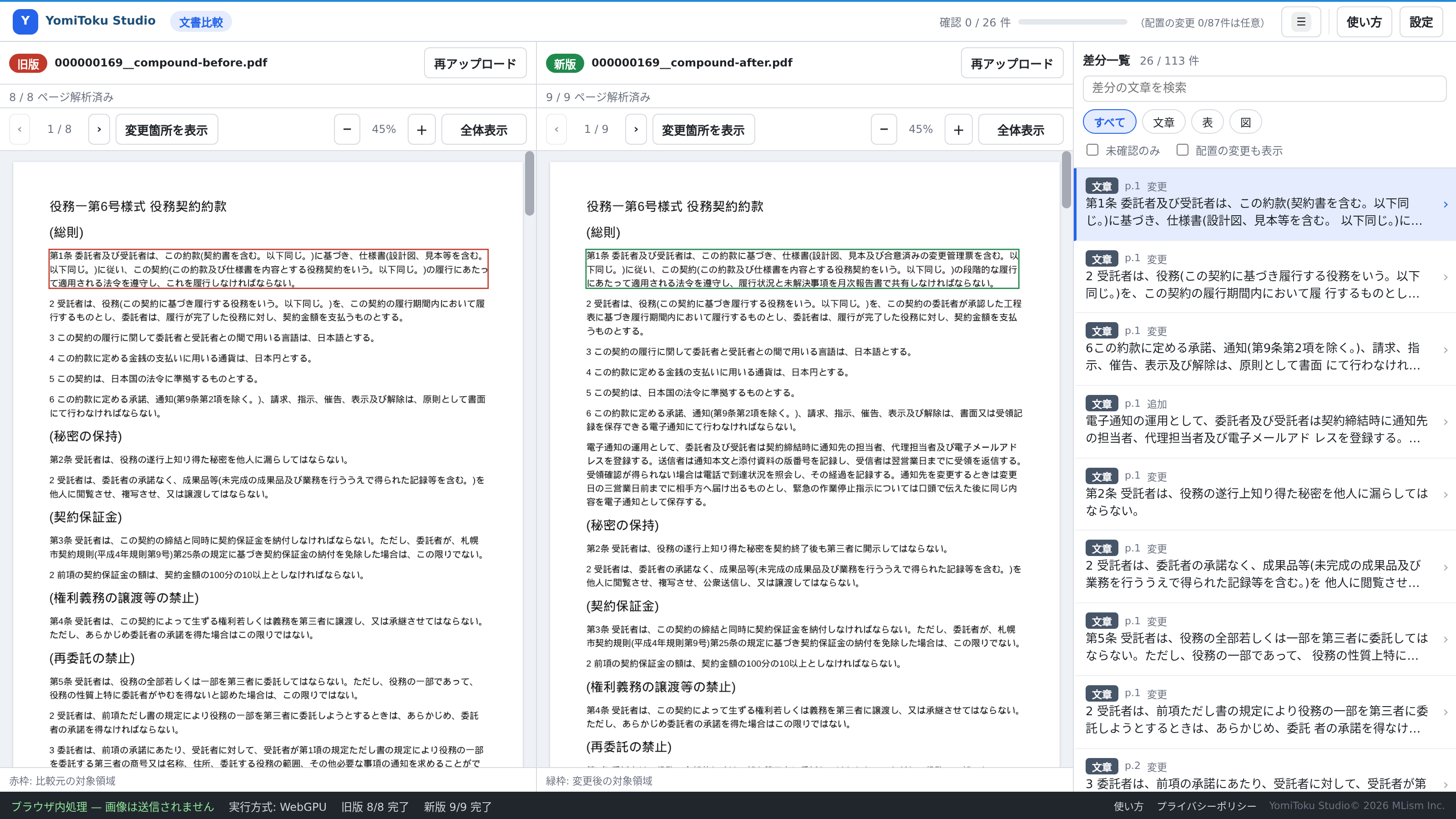
初めて文書比較を開くと、解析モデルのダウンロードが始まります。 準備状況は画面下部に表示されます。 詳しくはモデルのダウンロードを参照してください。
- 初回は、解析モデルの準備が完了していることを確認します。
- 左側の[旧版]の[ファイルを選ぶ]から、変更前のPDFまたは画像を選択します。
- 中央の[新版]の[ファイルを選ぶ]から、変更後のPDFまたは画像を選択します。
- 旧版と新版の解析・比較が終わり、右側に差分一覧が表示されるまで待ちます。
- 一覧の差分をクリックして、旧版と新版の内容を確認します。
- 確認が終わったら、[確認済みにして次へ]をクリックします。
やりたいことから探す(逆引き)
| やりたいこと | 見る場所 |
|---|---|
| 比較する文書を読み込みたい | 旧版・新版の追加 |
| 差分を順番に確認したい | 差分の選択とページ送り |
| 表の変更や未確認の差分だけ見たい | 検索と絞り込み |
| 位置や大きさの変更も確認したい | 配置の変更の表示 |
| 確認結果を記録したい | コメントと確認済みの記録 |
| コメントをPDFで共有したい | コメントのPDF書き出し・取り込み |
| 前回の作業を続けたい | 自動保存と復元 |
基本操作
旧版・新版の追加
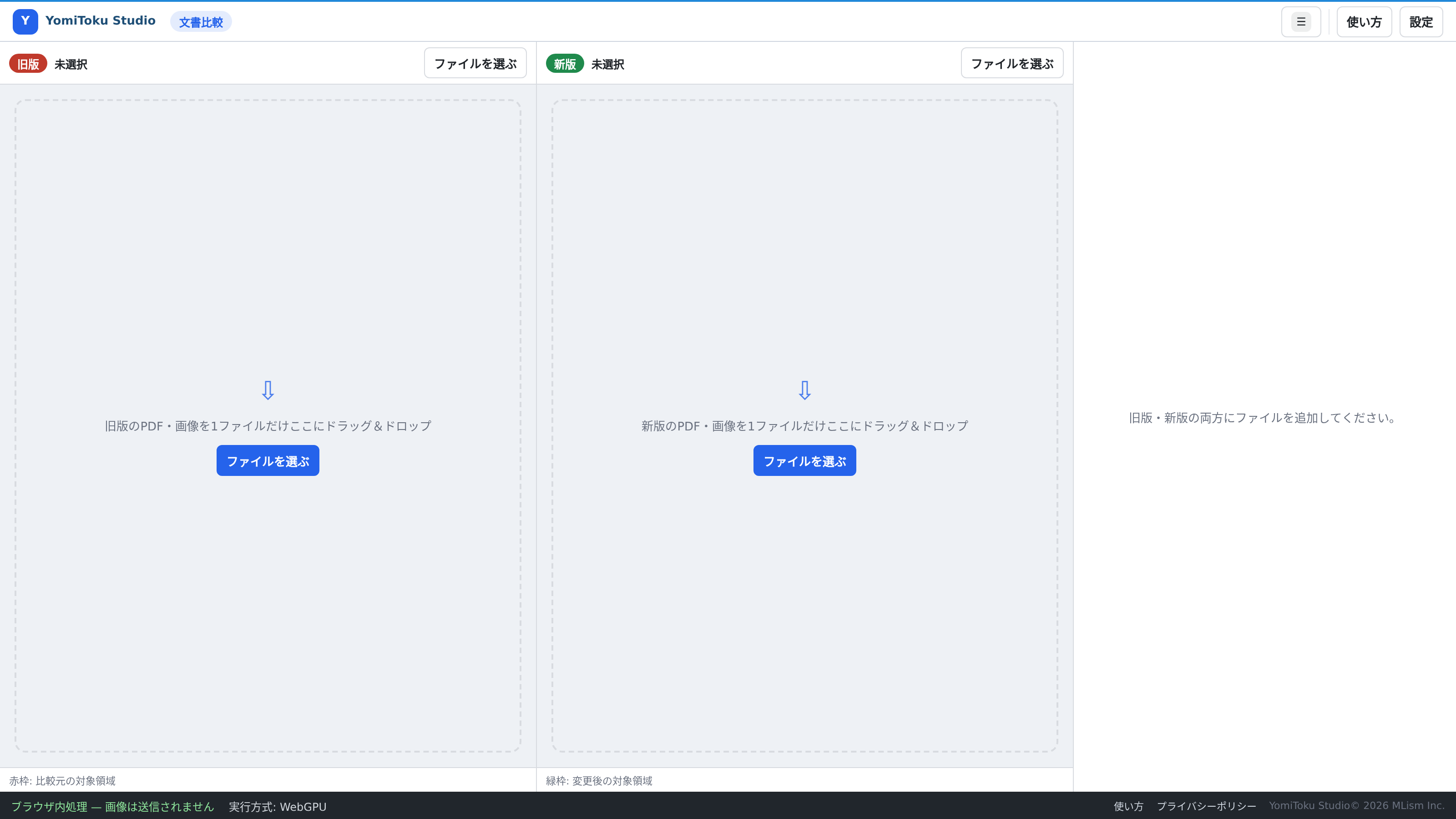
[旧版]と[新版]の[ファイルを選ぶ]から、比較する文書を1ファイルずつ選択します。 旧版・新版それぞれの表示領域へのドラッグ&ドロップにも対応しています。 PDF・JPG・PNG・BMPに対応しています。TIFFは読み込めません。
複数ページのPDFを選択すると、すべてのページが解析されます。 ファイルを選択すると解析が始まり、各文書の上部に進捗が表示されます。 旧版と新版は順番に解析されます。
比較の実行と中止
旧版と新版の全ページの解析が完了すると、自動で比較が始まります。 解析に失敗したページがある場合は、ファイルを選び直してください。 比較を中断するには、[中止]をクリックします。再開するには[もう一度試す]をクリックします。 比較に失敗した場合は、表示された[もう一度試す]をクリックしてください。
[ページが変わりました。結果が古くなっています。]と表示された場合は、 [もう一度比較する]をクリックして比較し直します。
検索と絞り込み
差分一覧の上部で、検索語や種類を指定して表示する差分を絞り込みます。 検索語と絞り込み条件は併用できます。
| 名称 | 説明 |
|---|---|
| 差分の文章を検索 | 旧版・新版の本文や一覧の見出しに含まれる文字を検索します。 |
| すべて/文章/表/図 | 対象の種類で絞り込みます。[すべて]で種類の絞り込みを解除します。 |
| 未確認のみ | まだ確認していない差分だけを表示します。 |
| 配置の変更も表示 | 内容が同じで、位置や大きさだけが変わった差分も表示します。 |
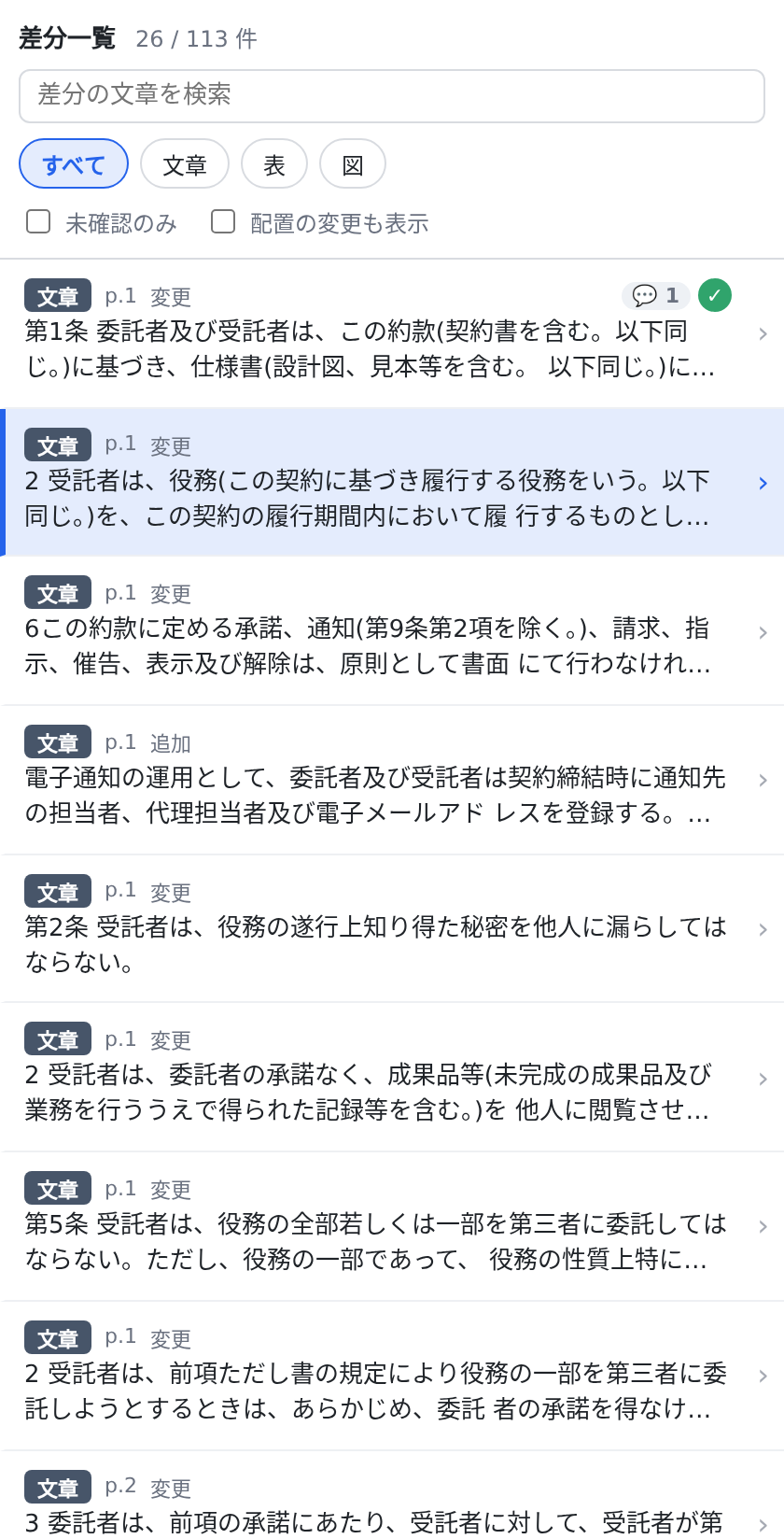
目的の差分が見つからない場合は、検索欄を空にし、[すべて]を選択して、[未確認のみ]を解除してください。
差分の読み方
判定の種類
| 判定 | 意味 |
|---|---|
| 変更 | 旧版と新版の対応する箇所で、文字や表の構造などが変わっています。 |
| 追加 | 新版にだけ検出された領域です。 |
| 削除 | 旧版にだけ検出された領域です。 |
| 配置の変更 | 内容は同じで、位置や大きさが変わっています。通常は一覧に表示されません。 |
[要確認]は、文字を正しく読み取れていない可能性がある箇所に表示されます。 また、OCRの検出漏れによって、実際には変更のない箇所が[追加]や[削除]と判定される場合があります。 いずれも原本と照らし合わせて確認してください。
詳細の見方
文章の差分は、旧版を赤、新版を緑の背景色で表示し、変更された文字を強調します。 前後の文章と合わせて確認してください。 強調された文字や[この差分を原本で表示]をクリックすると、原本の該当箇所へ移動します。
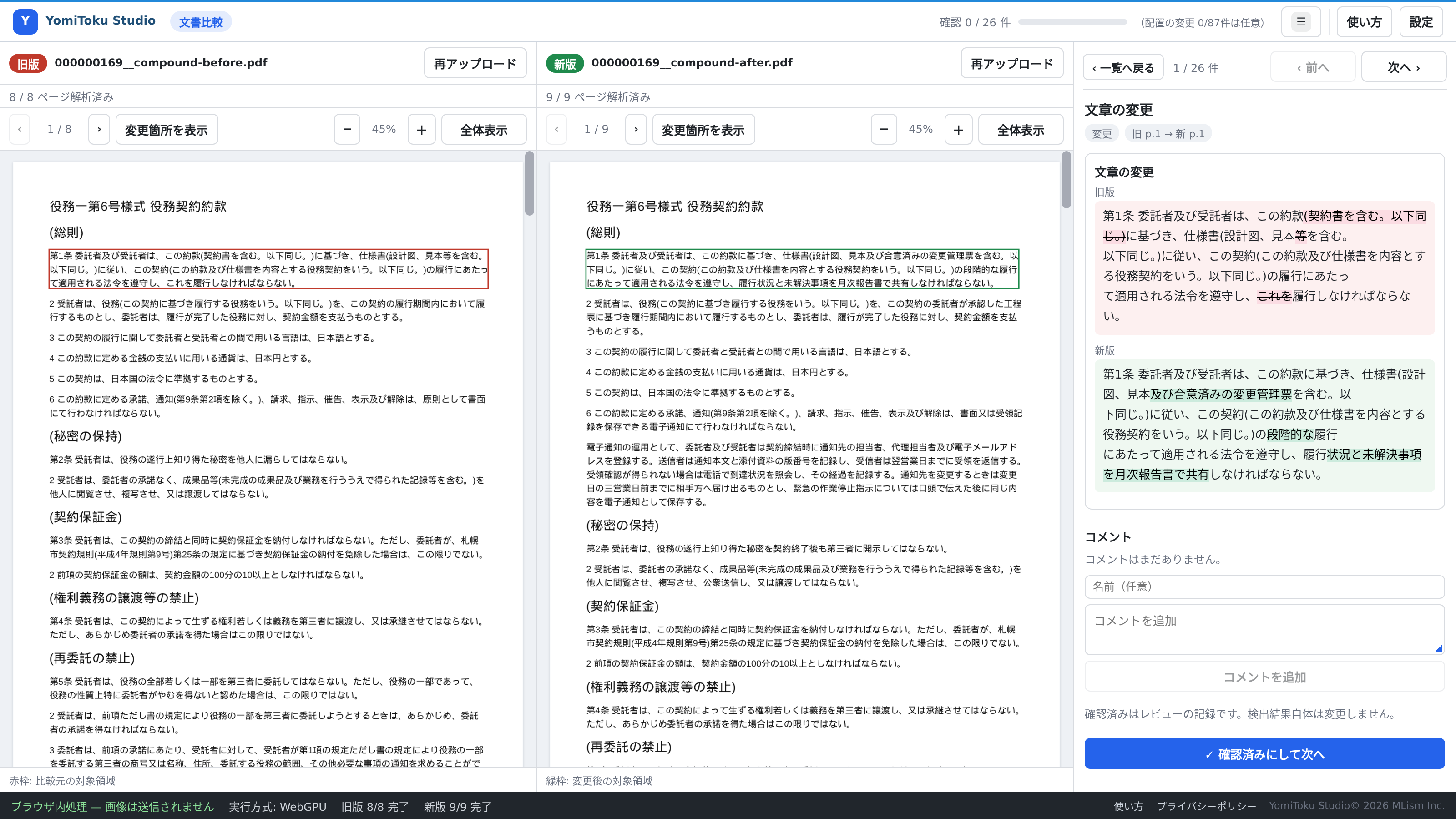
この例では、第1条に「合意済みの変更管理票」や、月次報告書で履行状況を共有する記述が追加されています。 詳細で緑色に強調された部分を、新版の原本と見比べます。
表では、セル内の文字に加え、行数・列数やセルの結合・分割の変更も確認できます。 文字が変更されたセルには、行番号・列番号も表示されます。
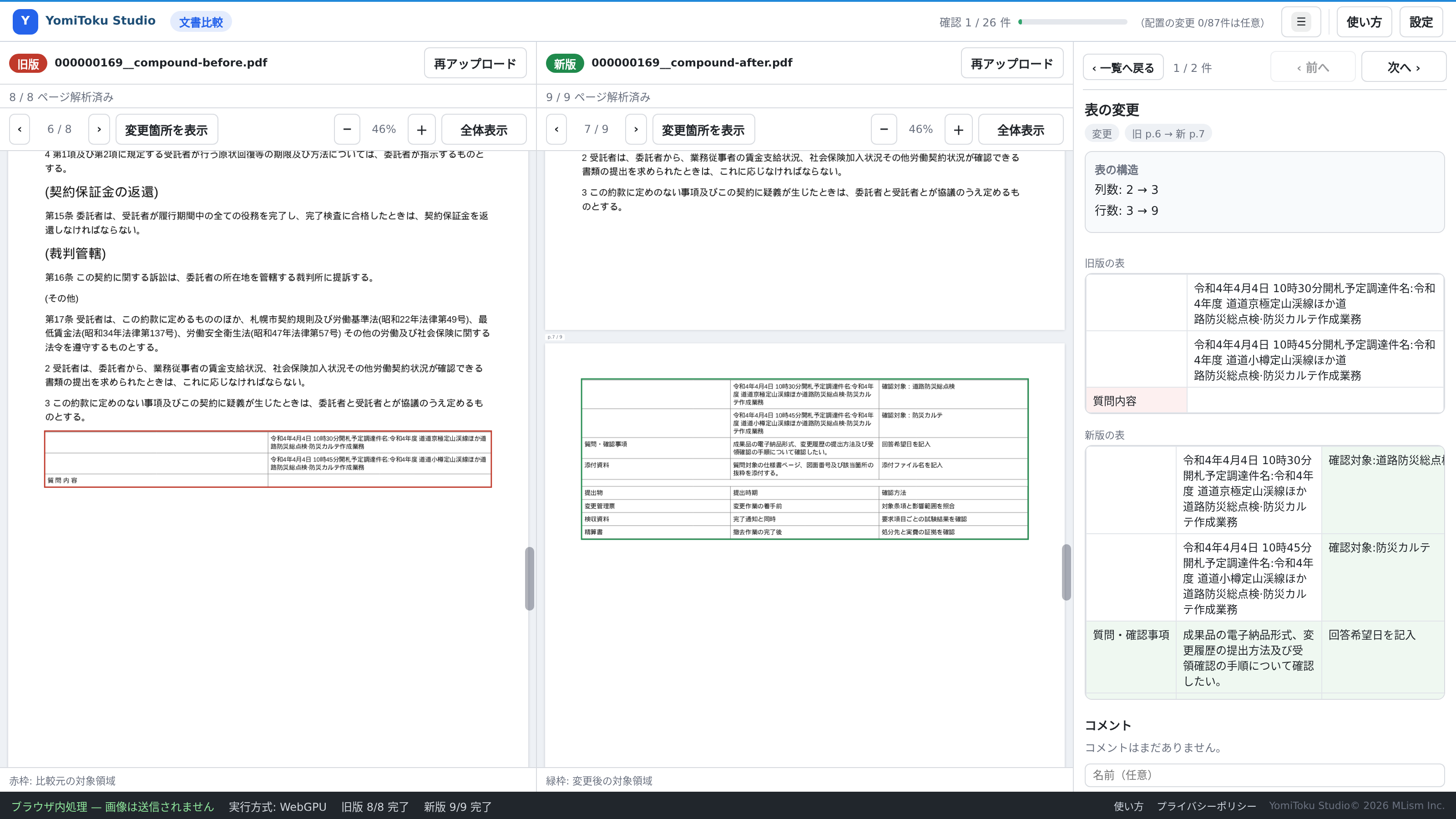
| 項目名 | 意味 |
|---|---|
| 行数/列数 | 表全体の行数・列数です。 |
| 行番号/列番号 | セルの位置です。 |
| 結合行数/結合列数 | 1つのセルに結合されている行数・列数です。 |
| セルの結合・分割 | 複数のセルが結合された、または1つのセルが分割されたことを示します。 |
配置の変更の表示
本文の追加によって後続の段落や表の位置がずれても、内容が同じであれば通常は一覧に表示されません。 位置や大きさの変更も確認する場合は、[配置の変更も表示]を選択します。
全体画面の例では、26件の差分が一覧に表示されています。配置だけの変更を含めると、合計113件です。 [配置の変更も表示]を選択すると、残りの87件も一覧に表示されます。 件数は読み取り結果によって変わります。
OCRの検出枠のわずかなずれは、変更として扱われない場合があります。
コメントと確認済みの記録
- 一覧から差分を選択し、原本と詳細を確認します。
- 記録を残す場合は、詳細下部の[コメントを追加]欄に確認内容を入力します。
- 必要に応じて、[名前(任意)]欄に名前を入力します。
- [コメントを追加]ボタンをクリックします。
- [確認済みにして次へ]をクリックします。
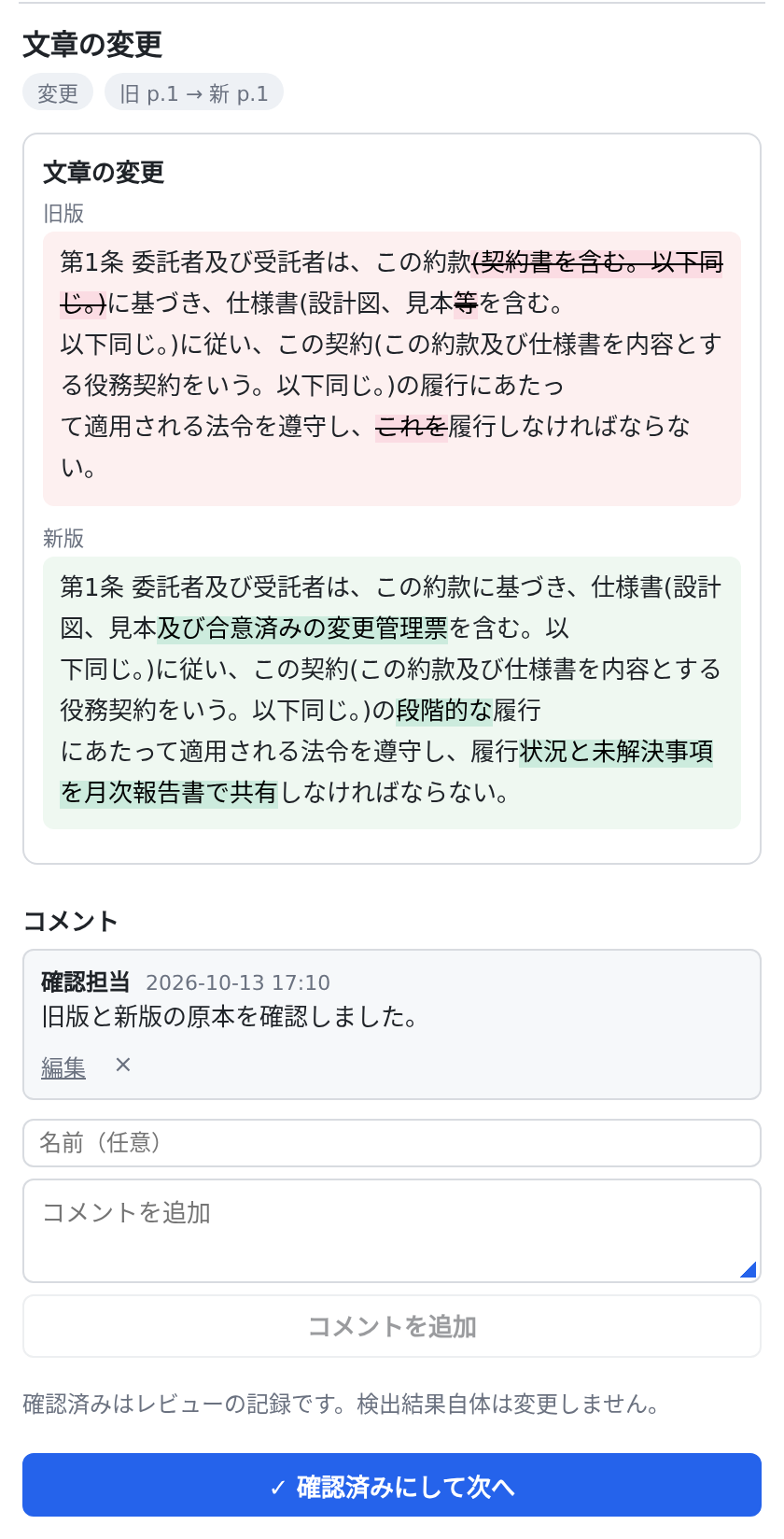
コメントを修正するには、[編集]をクリックして本文を書き換え、[保存]をクリックします。 コメントを削除するには、[×]をクリックします。 コメントを追加しただけでは、確認済みにはなりません。
最後の差分では[確認済みにして一覧へ戻る]が表示されます。 確認済みの差分を開き直し、[未確認に戻す]をクリックすると、未確認の状態に戻せます。 確認済みにしても、検出された差分の内容は変わりません。
出力と保存
コメントのPDF書き出し・取り込み
差分に付けたコメントを、元のPDFに付箋の注釈として書き出せます。 旧版と新版は別々に書き出します。 画像ファイルを読み込んだ場合、その画像にコメントを付けてPDFに書き出すことはできません。
- 共有する差分にコメントを追加します。
- 画面右上の[☰](PDFへの書き出し・取り込み)をクリックします。
- [旧版PDFに注記を書き出し]または[新版PDFに注記を書き出し]を選択します。
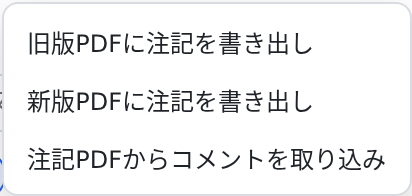
コメントは、差分の該当箇所があるPDFに書き出されます。 新版にだけある追加箇所のコメントは新版PDFに、旧版にだけある削除箇所のコメントは旧版PDFに出力されます。 確認済みの状態はPDFには書き出されません。
書き出したPDFは、Acrobatなど注釈に対応したPDFビューアで確認できます。 外部のPDFビューアで、書き出したコメントに付けられた返信も取り込めます。
- [☰]から[注記PDFからコメントを取り込み]を選択します。
- 書き出したコメントや返信を含むPDFを選択します。
- 画面に表示される取り込み件数と、各差分のコメントを確認します。
取り込みではコメントだけを反映し、比較中の原本は置き換えません。 既存のコメントに変更があれば更新され、新しいコメントは追加されます。 取り込めるのは、現在の比較から書き出した注釈と、その注釈への返信です。 ファイルを選び直して新しく比較した場合、以前の比較の注記PDFは取り込めません。
自動保存と復元
解析結果、比較結果、確認済みの状態、コメントは、使用中のブラウザに自動保存されます。 次に開いたときに復元の案内が表示されたら、[前回の続きから再開]をクリックします。

保存した内容は、別の端末やブラウザには引き継がれません。 他の人にコメントを渡す場合は、コメント付きのPDFを書き出してください。
比較の対象と注意点
比較の仕組み
文書比較では、OCRで読み取った段落・表・図について、内容や並び順をもとに旧版と新版の対応する箇所を見つけて比較します。 ページをまたいだ移動や、段落の分割・結合も考慮します。 標準設定では、解析と比較をブラウザ内で行います。
検出できること・できないこと
| 対象 | 比較する内容 |
|---|---|
| 本文 | 文字の追加・削除・変更を検出します。空白と改行は比較から除きます。 |
| 表 | セルの文字や、行数・列数・セルの結合などの変更を検出します。 |
| 図 | 図の領域や、図内で読み取れた文字を比較します。画像そのものの変化は比較対象ではありません。 |
| 位置・大きさ | 対応する領域の配置を比較します。配置だけの変更は[配置の変更も表示]で確認できます。 |
OCRの読み取り間違いや検出漏れが、差分として表示されることがあります。 一覧や詳細で変更箇所を探し、実際に変更されているかどうかを原本で確認してください。